

После добавления учетных записей в Outlook вы можете настроить, как часто Outlook будет проверять наличие новых сообщений электронной почты в каждой из учетных записей и как часто из них будут отправляться исходящие сообщения.
Настройка параметров отправки и получения
Выберите Отправка и получение> Группы >отправки и полученияОпределить группы отправки и получения.
Выберите группу, которую вы хотите изменить.
Если вы хотите отправлять и получать почту только при нажатии клавиши F9, снимите первый флажок Автоматически доставлять каждые n минут.
Если вы часто работаете в автономном режиме, при установке второго флажка Автоматически доставлять каждые n минут Outlook будет пытаться подключиться к сети и доставить сообщения через заданный интервал времени.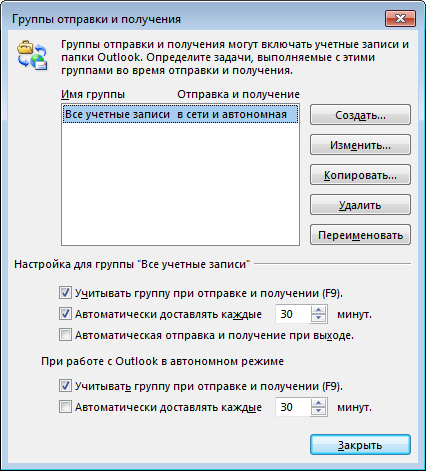
Отмена автоматической отправки для учетной записи
По умолчанию все учетные записи включены в группу Все учетные записи. Если вы хотите отменить автоматическую отправку и получение только для нескольких учетных записей, измените группу Все учетные записи и удалите из нее эти учетные записи. Это не повлияет на возможность отправлять и получать сообщения из этих учетных записей вручную.
- Выберите Отправка и получение> Группы >отправки и полученияОпределить группы отправки и получения.
- Выберите Все учетные> записиИзменить.
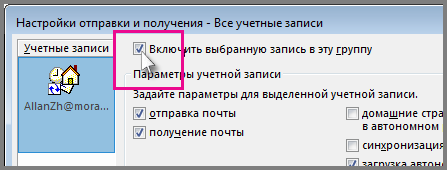
- Выберите учетную запись, которую вы хотите удалить, снимите флажок Включить выбранную запись в эту группу и нажмите кнопку ОК.
Чтобы вручную отправлять сообщения электронной почты из учетной записи, которую вы удалили из автоматической отправки и получения, выберите ПунктЫ отправки и>получения, а затем выберите учетную запись, которую вы хотите отправить и получить вручную.