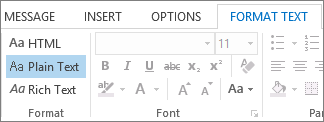
Вы можете изменить формат сообщения при ответе на него или его пересылке. Например, если кто-то отправляет вам сообщение в виде обычного текста, можно ответить на него или переслать его в формате HTML или RTF.
То, как сообщение отображается для человека, получившего его, зависит от его почтовой программы. Например, если почтовая программа получателя настроена для преобразования сообщений, ваше письмо в формате HTML может быть преобразовано в формат обычного текста.
Выберите вариант вкладки ниже для используемой вами версии Outlook. Какая у меня версия Outlook?
Примечание
Если действия на этой вкладке "Новый Outlook " не работают, возможно, вы еще не используете новый Outlook для Windows. Вместо этого выберите вкладку "Классический Outlook " и выполните указанные действия.
Новый Outlook предлагает два варианта формата сообщения. Вы можете выбрать формат в зависимости от того, хотите ли использовать полужирный или курсивный текст, цвета, маркеры или фотографии в тексте сообщения.
В этой статье:
Изменение формата ответа или пересылаемых сообщений | Изменение формата новых сообщений | Изменение формата всех сообщений
У каждого формата есть свои преимущества.
HTML
Это формат сообщений по умолчанию в новом Outlook. Его нужно использовать, если вы хотите создавать сообщения, которые выглядят как обычные документы с различными шрифтами, цветами, маркированными и нумерованными списками, а также добавлять в текст сообщения изображения.
Обычный текст
Этот формат поддерживается всеми почтовыми программами, но в нем нет полужирного шрифта или курсива, цветных шрифтов и другого форматирования текста. Формат обычного текста также не позволяет добавлять изображения в текст сообщения, хотя их можно включать в виде вложений.
Что вам нужно сделать?
Изменение формата ответа или пересылаемого сообщения в новом Outlook
Сообщение в формате HTML можно преобразовать в обычный текст.
В сообщении выберите "Ответить", " Ответить всем" или "Переслать".
Если вы работаете в области чтения, выберите всплывающее окно.
Примечание
Если вы не работаете в области чтения, этого делать не нужно.
В окне сообщения выберите "Параметры".
Выберите "Переключиться на обычный текст", затем "ОК".
Изменение формата нового сообщения в новом Outlook
Создайте сообщение.
Если вы работаете в области чтения, выберите всплывающее окно.
Примечание
Если вы не работаете в области чтения, этого делать не нужно.
В окне сообщения нажмите "Параметры", а затем выберите "Переключиться на обычный текст".
Изменение формата новых сообщений в новом Outlook
- В верхней части страницы выберите "Параметры
 ".
". - Выберите "Почта", а затем Compose и "Ответить".
- В разделе "Формат сообщения" можно выбрать Compose сообщение в формате HTML или обычного текста, а затем нажать кнопку "Сохранить".
Примечание
Некоторые пользователи, использующие "обычный текст" в качестве формата компоновки сообщения, могут заметить, что разрывы строк удаляются из текста в тексте сообщения электронной почты при ответе на входящее сообщение электронной почты в формате HTML. Мы знаем об этой проблеме и изучаем ее в поисках возможного решения.