
Условное форматирование в классическом Outlook для Windows позволяет автоматически изменять цвета и шрифты входящих сообщений в зависимости от отправителя, темы или получателя. Условное форматирование в классическом Outlook для Windows — это способ выделить входящие сообщения, соответствующие определенным условиям, в списке сообщений с помощью цвета, шрифтов и стилей. Пользователь задает условия, которым должно соответствовать входящее сообщение, например имя или адрес электронной почты отправителя, и только к таким сообщениям применяется условное форматирование.
Например, с помощью условного правила можно сделать так, чтобы все сообщения от вашего руководителя выделялись красным цветом. Если вы хотите внести дополнительные изменения в текст писем, можно изменить шрифт или цвет текста по умолчанию.
Примечание
Функция упорядочивания , которая позволяет создавать правила условного форматирования текста для сообщений электронной почты, удалена. Условное форматирование текста можно задать в диалоговом окне Дополнительные параметры представления.
В этой статье
Создание правила условного форматирования в классической версии Outlook для Windows
Примеры правил условного форматирования в классической версии Outlook для Windows
Создание правила условного форматирования в классической версии Outlook для Windows
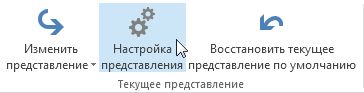
В Outlook для Windows нажмите кнопку Вид.
В группе Текущее представление выберите пункт Параметры представления.
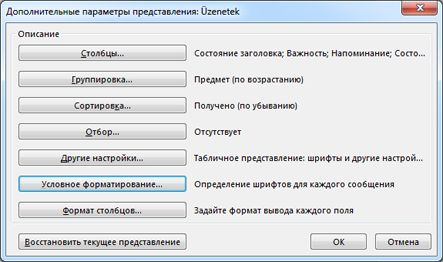
В диалоговом окне Дополнительные параметры представления нажмите кнопку Условное форматирование.
Появится набор правил по умолчанию. Сюда входит правило непрочитанных сообщений . Это правило делает непрочитанные сообщения полужирным шрифтом в списке сообщений. Кроме того, отображаются все правила условного форматирования, созданные в области Упорядочивание в более ранней версии Outlook.Выполните любое из указанных ниже действий.
- Чтобы удалить правило, щелкните его и нажмите кнопку Удалить.
- Чтобы временно отключить правило, снимите соответствующий флажок.
- Чтобы изменить условия для правила, щелкните его и нажмите кнопку Условие.
- Чтобы изменить форматирование текста, щелкните правило и нажмите кнопку Шрифт.
- Чтобы добавить новое правило условного форматирования, нажмите кнопку Добавить, введите имя в поле Имя, нажмите кнопку Шрифт, чтобы задать форматирование, а затем нажмите кнопку Условие, чтобы задать условия для этого правила.
Примеры правил условного форматирования в классической версии Outlook для Windows
Ниже приведены некоторые примеры правил условного форматирования, которые можно создать в Outlook.
Выделение красным цветом всех сообщений от Виталия Токарева
- Нажмите кнопку Добавить.
- Введите имя для правила.
- Нажмите кнопку Шрифт.
- В разделе Цвет выберите Красный.
- Нажмите кнопку ОК.
- Нажмите кнопку Условие.
- В поле От введите "Виталий Токарев".
Примечание
Это имя должно полностью совпадать с полным именем, которое отображается в полученных сообщениях.
- В диалоговых окнах Фильтр, Условное форматирование и Дополнительные параметры представления поочередно нажмите кнопку ОК.
Выделение зеленым цветом всех сообщений, в теме которых содержится слово Contoso
- Нажмите кнопку Добавить.
- Введите имя для правила.
- Нажмите кнопку Шрифт.
- В разделе Цвет выберите Зеленый.
- Нажмите кнопку ОК.
- Нажмите кнопку Условие.
- В поле Искать текст введите Contoso.
- В диалоговых окнах Фильтр, Условное форматирование и Дополнительные параметры представления поочередно нажмите кнопку ОК.
Выделение синим цветом всех сообщений, в теме или тексте которых содержится слово "отпуск"
- Нажмите кнопку Добавить.
- Введите имя для правила.
- Нажмите кнопку Шрифт.
- В разделе Цвет выберите Синий.
- Нажмите кнопку ОК.
- Нажмите кнопку Условие.
- В поле Искать текст введите слово "отпуск".
- В диалоговых окнах Фильтр, Условное форматирование и Дополнительные параметры представления поочередно нажмите кнопку ОК.