

Интерактивная поддержка в браузере может предоставлять цифровые решения для проблем с Office
Профиль очень важен для работы с Outlook. Он содержит учетные записи, файлы данных и параметры, от которых зависит, где сохраняются сообщения.
Чтобы создать профиль, воспользуйтесь средством выбора профиля:
Удерживайте нажатой клавишу SHIFT при запуске Outlook.
Совет
Вы также можете использовать один из следующих альтернативных вариантов для доступа к средству выбора профиля:
- С помощью параметра командной строки щелкните правой кнопкой мыши кнопку "Пуск" в Windows и выберите пункт "Выполнить". В диалоговом окне "Выполнить" введите Outlook.exe /profiles и нажмите клавишу ВВОД.
- Во время работы Outlook выберите "Параметры>учетной записифайлов>""Изменить профиль". Outlook перезапустится.
В диалоговом окне выбора профиля нажмите "Параметры".
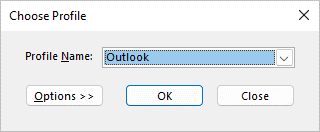
Примечание
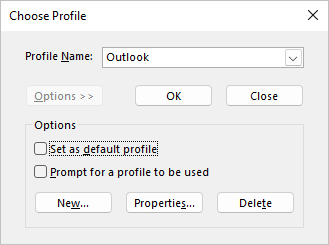
Прежде чем нажать кнопку "Создать", подумайте о том, чтобы установить флажок для проверки параметра "Запрашивать использование профиля". Если этот параметр включен, при каждом запуске Outlook вы будете получать предложение выбрать профиль, который нужно открыть. Это удобно, если у вас несколько профилей и необходимо переключаться между ними.
Выберите "Создать".
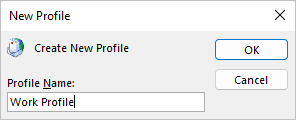
Введите имя для нового профиля Outlook и нажмите кнопку "ОК".
После создания профиля необходимо добавить в него учетную запись электронной почты. В диалоговом окне "Добавить учетную запись" при желании можно добавить дополнительные учетные записи.
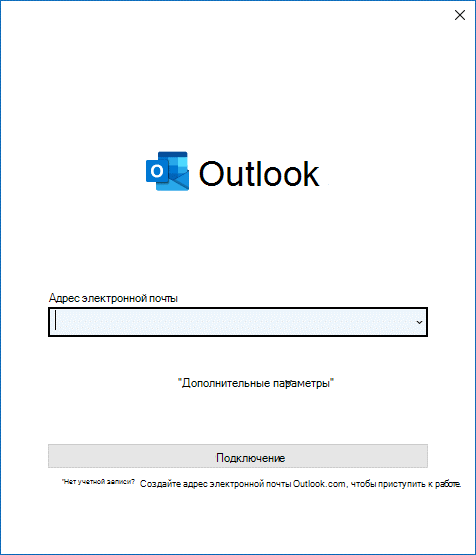
Вы можете добавить в свой профиль другие учетные записи электронной почты, не связанные с Exchange, такие как Gmail или Live.com, или изменить параметры для файлов данных. Дополнительные сведения см. в статье "Изменение профиля Outlook ".
Если вам нужно переключиться в старый профиль Outlook на том же компьютере, чтобы скопировать данные оттуда, выполните действия, описанные в статье Переключение на другой профиль электронной почты Outlook.
Статьи по теме
Изменение своей фотографии
Добавление учетной записи электронной почты в Outlook