
Важно
Поддержка устаревших версий Outlook для Mac прекратится в октябре 2026 г. Дальнейшая поддержка устаревшей версии Outlook для Mac будет зависеть от вашей лицензии Microsoft 365, Office или Outlook. Подробнее см. в статье "Окончание поддержки устаревшего Outlook для Mac".
На странице People в Outlook для Mac можно просматривать, создавать и изменять контакты и списки контактов. Создавайте контакты с нуля или добавляйте их в контакты из сообщений электронной почты.
Создание контактов в Outlook для Mac
Новые контакты сохраняются в папке "Контакты " по умолчанию, и они также отображаются в разделе "Все контакты". Если вы хотите сохранить контакт в другой папке, выберите эту папку перед созданием контакта.
Примечание
Эта функция поддерживается учетными записями Gmail, Yahoo и iCloud. Однако другие типы учетных записей IMAP и POP не поддерживают хранилище контактов или синхронизацию контактов в Outlook для Mac. Для других типов учетных записей IMAP и POP контакты можно создавать только локально в разделе "На моем компьютере ". Если параметр "Создать контакт" неактивен, настройте параметры отображения папок "На моем компьютере", а затем вернитесь для завершения создания контакта.
Добавление контакта вручную в Outlook для Mac
- В области навигации выберите пункт People.
-
Выберите "Создать контакт".

- Введите сведения о контакте. Выберите "Имя", "Фамилия" и т. д., чтобы добавить дополнительные сведения, например адрес или дополнительные сведения контакта.
- Нажмите кнопку "Сохранить", и контакт будет добавлен в список контактов.
Создание контакта из сообщения электронной почты в Outlook для Mac
- В области навигации выберите пункт "Почта".
- Откройте сообщение электронной почты и выберите имя или адрес электронной почты контакта.
- На открывшейся карте профиля выберите "Добавить в контакты", введите любые дополнительные сведения и нажмите "Сохранить".
Поиск контактов в Outlook для Mac
Чтобы найти контакт в Outlook:
- Используйте поиск. Начните ввод в поле поиска, чтобы найти контакт или список контактов.
- Перейдите на вкладку "People" и выполните поиск в списке сохраненных контактов.
Просмотр и изменение контактных данных в Outlook для Mac
- На вкладке "People" выберите контакт, чтобы отобразить или изменить сведения о нем.
- Чтобы отредактировать контакт, выберите "Изменить".
- По завершении внесения изменений выберите "Сохранить ".
Добавление фотографии в список контактов в Outlook для Mac
- На вкладке "People" выберите контакт.
- Нажмите "Изменить", а затем выберите кружок с инициалами контакта.
- Вы можете выбрать одну из фотографий в параметре "По умолчанию" или " Недавние" или выбрать "Другие ", чтобы отправить фотографию.
- Выбрав фотографию, можно нажать " Изменить ", чтобы увеличить или уменьшить масштаб с помощью полосы прокрутки, сдвинуть изображение, щелкнув и перетащив фотографию, или добавить фильтр с помощью кнопки "Применить эффект" сбоку от полосы прокрутки.
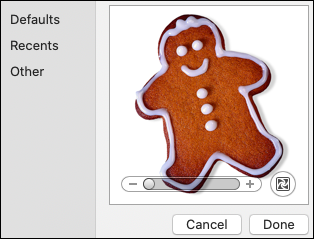
- Нажмите "Готово", затем "Сохранить".
Отображение папок "На компьютере" в Outlook для Mac
Чтобы увидеть папки "На моем компьютере", сделайте следующее:
- В меню Outlook выберите пункт "Параметры".
- В окне параметров Outlook в разделе "Быстрые настройки" выберите "Дисплей".
- На боковой панели включите переключатель "Показать на компьютере папки".

