Если вы используете учетную запись Microsoft 365 или Microsoft Exchange в Outlook, вы можете планировать события или собрания, а также использовать помощник по планированию и средство поиска помещений, чтобы упростить их планирование.
Создание нового события или собрания
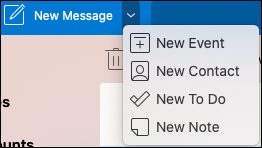
- Щелкните раскрывающееся меню рядом с элементом Создать сообщение и выберите Создать событие.
- В окне Новое событие можно присвоить этому событию имя, добавить необходимых пользователей, задать время, задать его как повторяющееся событие или собрание, добавить расположение, задать напоминание и добавить сообщение.
- По завершении нажмите кнопку Сохранить, чтобы сохранить встречу, или Отправить, чтобы отправить приглашение всем добавленным пользователям. Он будет отображаться в календаре в выбранное время и дату.
Использование помощника по планированию
При приглашении нескольких пользователей может быть немного сложно управлять календарями всех пользователей, чтобы найти время, которое работает для всех. Помощник по планированию помогает сделать это проще.
Щелкните раскрывающееся меню рядом с элементом Создать сообщение и выберите Создать событие.
В окне Новое событие выберите Просмотреть другие элементы (...) на панели инструментов, а затем выберите Помощник по планированию.
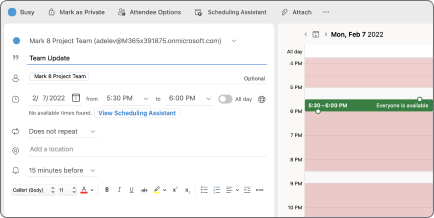
Вы увидите строку для каждого получателя, введенного ранее, а также доступность выбранного расположения (если доступно), а также можете добавить обязательных или необязательных участников прямо из помощника по планированию.
- Время, в которое ваши участники заняты, отображается красным цветом. Время, когда у ваших участников есть предварительная встреча, отображается красными и белыми диагональными полосами, время работы ваших участников в другом месте — красным контуром, а время вне рабочего времени участников — светло-серыми и белыми диагональными полосами.

- Время, в которое ваши участники заняты, отображается красным цветом. Время, когда у ваших участников есть предварительная встреча, отображается красными и белыми диагональными полосами, время работы ваших участников в другом месте — красным контуром, а время вне рабочего времени участников — светло-серыми и белыми диагональными полосами.
Щелкните время, чтобы поместить синюю коробку, которая поможет вам увидеть любые конфликты. Вы также можете щелкнуть и перетащить края синего поля, чтобы увеличить или уменьшить длину события или собрания.
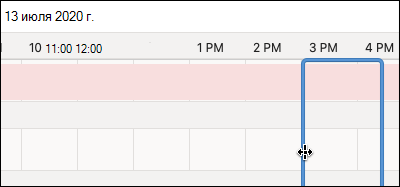
По завершении нажмите кнопку Готово в верхней части экрана, чтобы вернуться к окну Новое событие с внесенными изменениями. Убедитесь, что все правильно, и нажмите кнопку Сохранить , чтобы отправить его.
Использование средства поиска помещений
На новом мероприятии или собрании выберите Просмотреть другие элементы (...) на панели инструментов, а затем выберите Помощник по планированию.
Щелкните Добавить расположение и нажмите кнопку Обзор с помощью средства поиска помещений , если оно доступно.
Примечание
Если параметр "Поиск помещений" не отображается, возможно, вы не вошли в учетную запись с доступом к сведениям о расположении. Обратитесь за помощью к ИТ-администратору.
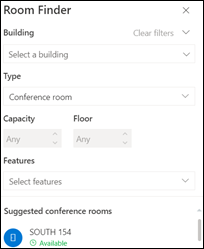
Средство поиска помещений позволяет выбрать здание, тип комнаты, емкость, этаж и особенности (например, если в комнате есть звук, видео, проектор и т. д.).
Выбрав один из доступных вариантов, в разделе Предлагаемые в нижней части находятся комнаты. Если во время собрания комната доступна, в ней будет указано доступно зеленым текстом, а если она уже забронирована или закрыта, красным текстом будет указано Недоступно .
RSVP для событий или собраний
- Щелкнув сообщение электронной почты с приглашением на мероприятие или собрание, щелкните его, и вы увидите окно RSVP.
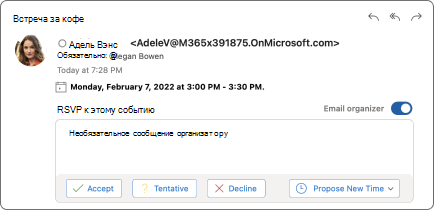
- При нажатии кнопки Принять, Подтвержение или Отклонить вы сразу же отправите rsVP, поэтому если вы хотите добавить дополнительное сообщение или предложить новое время, сначала сделайте это. Вы также можете щелкнуть поле проверка организатора Email, если вы не хотите отправлять электронное письмо с подтверждением.
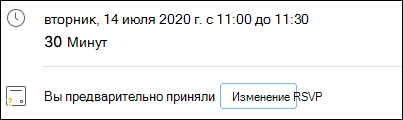
- Если вам нужно изменить RSVP, перейдите в календарь, найдите событие или собрание и дважды щелкните его, чтобы открыть его.
- Нажмите кнопку Изменить RSVP , чтобы открыть окно RSVP и изменить свой выбор.