
Некоторые типы учетных записей, подключенные к приложениям "Почта", Calendar и People Windows, сохраняют данные только локально. При переходе на новый Outlook эти данные могут остаться, если вы не предпримете определенных действий для переноса данных. В этой статье показано, как сохранить данные из приложений "Почта", "Calendar" и "People" и использовать их в новой версии Outlook и любом другом почтовом клиенте.
В этой статье рассматриваются следующие темы:
Экспорт сообщений электронной почты и событий из Почты Windows
Сохранение контактов из приложения "People" в Windows
Импорт сообщений электронной почты в новый Outlook
Импорт событий в новый Outlook
Импорт контактов в новый Outlook
Сохранение и экспорт сообщений электронной почты и событий из Почты Windows и Calendar
Если вы используете учетную запись POP или IMAP или не используете учетную запись в Почте Windows, вы можете экспортировать и сохранять сообщения в виде файлов .eml и событий в виде файла .ics , а затем импортировать сообщения и события в новый Outlook.
В области поиска
 на панели задач введите PowerShell и нажмите клавишу ВВОД, чтобы открыть приложение.
Скопируйте следующий код и вставьте его в окно Windows PowerShell. Нажмите клавишу ВВОД, чтобы запустить сценарий.
- if (-not $env:USERPROFILE) {
$env:USERPROFILE = "C:\Users\$env:USERNAME"
}
if (-not $env:LOCALAPPDATA) {
$env:LOCALAPPDATA = "$env:USERPROFILE\AppData\Local"
}
$directoryPath = "$env:LOCALAPPDATA\Packages\microsoft.windowscommunicationsapps_8wekyb3d8bbwe\LocalState\Migration"
$handoffFilePath = Join-Path -Path $directoryPath -ChildPath "handoff.txt"
New-Item -ItemType File -Path $handoffFilePath -Force | Out-Null
Start-Process "Outlookmail".
- if (-not $env:USERPROFILE) {
Откроется приложение "Почта и Calendar". В диалоговом окне "Почта Windows и Calendar больше не поддерживаются" выберите "Экспорт данных".
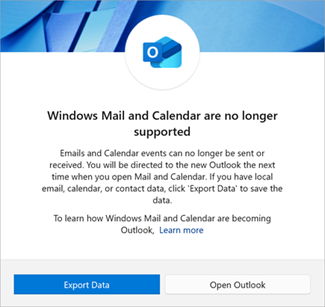
Проводник откроется в новой папке, созданной на вашем устройстве. В этой новой папке находится .ics файл, содержащий все ваши локальные события, и одна или несколько папок, содержащих локальные сообщения .eml . Запомните это расположение файла, так как оно понадобится вам, если вы решите позже импортировать файлы в новое почтовое приложение.
Примечание
Экспортируются только локальные сообщения и события. Любые сообщения или события, для которых требуется доступ через Интернет (например, сообщение еще не загружено полностью), экспортироваться не будут. Это связано с тем, что эти сообщения доступны в Интернете через вашу учетную запись электронной почты POP или IMAP.
Сохранение и экспорт контактов из приложения "People" в Windows
Вы можете экспортировать контакты, сохраненные в приложение People для Windows, и импортировать их в новый Outlook.
- Следуйте инструкциям в предыдущем разделе и выберите Экспорт данных в диалоговом окне в Почте Windows и Calendar приложениях. Приложение "People" в Windows откроется автоматически.
- В приложении "People" выберите
 "Скачать" в верхней части приложения "People".
 - В окне "Экспорт всех контактов" нажмите кнопку "Экспорт".
- В окне "Сохранить как " выберите расположение, в котором вы хотите сохранить контакты. Нажмите кнопку Сохранить.
Совет
Если вы еще не сделали этого, то можете скачать новый Outlook из Microsoft Store.
Импорт сообщений электронной почты в новый Outlook
Примечание
Любой почтовый клиент, который умеет открывать .eml файлы, сможет открыть эти сообщения электронной почты, хотя инструкции могут отличаться.
Вы можете импортировать файлы электронной почты в новый Outlook. На этом этапе предполагается, что учетная запись уже добавлена в новый Outlook, где вы хотите сохранить эти сообщения. Если вы еще не добавили учетную запись, см. статью "Добавление учетной записи электронной почты в Outlook".
- В новой версии Outlook перейдите в раздел "Параметрыобщего>импорта" и выберите "Начать
 > импорт". Откроется проводник.
 - В проводнике перейдите к папке, где были сохранены файлы .eml , и выберите "Загрузить". Каждую папку потребуется импортировать отдельно.
- Выберите учетную запись и папку, в которые вы хотите импортировать сообщения, и нажмите "Импорт".
Импорт событий в новый Outlook
Вы можете импортировать файлы событий в новый Outlook. На этом этапе предполагается, что учетная запись уже добавлена в новый Outlook, где вы хотите сохранить эти события. Если вы еще не добавили учетную запись, см. статью "Добавление учетной записи электронной почты в Outlook".
- В новом Outlook перейдите в папку Calendar
 .
. - В левой части окна выберите "Добавить календарь".
- Выберите "Отправить из файла" и нажмите "Обзор".
- Выберите созданный файл ICS и нажмите кнопку "Открыть".
- Выберите Calendar, в который нужно добавить события, и нажмите "Импорт".
Импорт контактов в новый Outlook
Примечание
Любой почтовый клиент, который умеет открывать файлы .eml, сможет открыть эти сообщения электронной почты, хотя инструкции могут отличаться.
В области навигации в новом Outlook выберите People.
Выберите учетную запись, в которую нужно импортировать контакты.
Примечание
Теперь вы можете импортировать файлы в новый Outlook. На этом этапе предполагается, что учетная запись уже добавлена в новый Outlook, где вы хотите сохранить эти сообщения. Если вы еще не добавили учетную запись, см. статью "Добавление учетной записи электронной почты в Outlook".
Выберите "Управление контактами>""Импорт контактов".
Нажмите "Обзор" и выберите сохраненный файл.csv.
Ваши контакты будут добавлены в список контактов этой учетной записи.
См. также
Почта Windows, Calendar и People становятся новыми средствами Outlook