

Фильтрация по категориям позволяет сосредоточиться на важной информации, так как вы видите только те элементы, которые относятся к выбранным категориям. Например, готовясь к поездке, можно выбрать для отображения только те задачи, которым назначена категория "Путешествие".
Фильтрация сообщений по категориям
В нижней части области навигации выберите Почта.

В списке папок щелкните папку, содержащую сообщения, которые требуется отфильтровать.
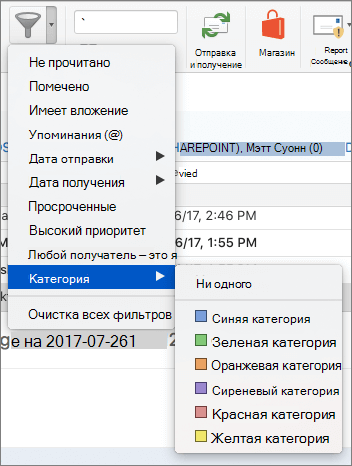
На вкладке Главная щелкните стрелку рядом с элементом Фильтр Email.

Щелкните фильтр или наведите указатель мыши на выбор со стрелкой вправо и выберите фильтр в подменю.
Примечание
Чтобы отключить фильтры, на вкладке Главная щелкните Фильтр Email. Вы также можете щелкнуть Очистить все фильтры в раскрывающемся списке Фильтр Email.
Фильтрация событий, контактов, задач и заметок по категориям
Область навигации позволяет фильтровать элементы по категориям при просмотре событий, контактов, задач и заметок календаря.
- В нижней части области навигации щелкните Calendar, Контакты, Задачи или Заметки.
- Убедитесь в том, что в области навигации показан список категорий.
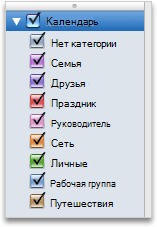
- Установите или снимите флажки категории, чтобы отобразить или скрыть элементы в списке элементов или календаре.
Отображение и скрытие категорий в области навигации
Если некоторые категории используются нечасто, их можно скрыть в списке категорий в области навигации. Например, можно скрыть категории, относящиеся к завершенному проекту. Скрытие категории в области навигации не приводит к скрытию всех относящихся к ней элементов. Оно просто позволяет сократить список категорий.
В меню Outlook щелкните Параметры.
В разделе Личные параметры нажмите Категории.
В разделе Показывать в области навигации установите или снимите нужные флажки.
Примечание
По умолчанию при создании новой категории категория отображается в области навигации. Чтобы отключить это поведение, в меню Outlook выберите пункт Параметры, нажмите Категории и снимите флажок Показывать новые категории в области навигации.