
Обычный поиск в Outlook
Чтобы выполнить поиск в текущей папке или представлении, можно воспользоваться полем поиска на панели инструментов.
Перейдите в папку или представление, в которых вы хотите выполнить поиск, например в представление "Почта", "Календарь" или "Люди".
В правом верхнем углу окна Outlook введите слово или слова поиска в
 .
.
Результаты поиска будут выведены на вкладке Поиск.Примечание
Чтобы выполнить полный поиск по всем файлам Outlook (независимо от папки или представления), выберите Все элементы. Этот параметр доступен во всех представлениях. Обратите внимание, что при каждом переключении представлений вам потребуется повторно вводить слова поиска.
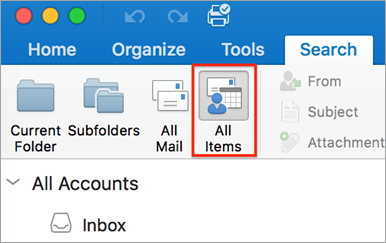
Если вы являетесь участником программы предварительной оценки Office и используете сборку с номером 16.18.181008 и выше, ваши возможности поиска были улучшены и улучшены. При выборе поля поиска отображаются быстрые предложения на основе недавнего журнала поиска. Выберите любое предложение для быстрого результата.

Выберите место выполнения функции поиска. Доступные параметры зависят от папки или представления, в которых выполняется поиск.
-
В почте: Вы можете выполнять поиск по текущей папке, вложенным папкам, Всем письмам или Всем элементам.
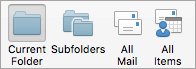
- Текущий почтовый ящик: Вы можете выполнить поиск в выбранном почтовом ящике.
-
В Calendar: вы можете выполнять поиск в разделе Текущая папка, Все события или Все элементы.

-
В разделе Контакты: Вы можете выполнить поиск в разделе Текущая папка, Все контакты или Все элементы.

-
В разделе Задачи: Вы можете выполнять поиск в разделе Текущая папка, Все задачи или Все элементы.

-
В примечаниях: Вы можете выполнить поиск по текущей папке, Всем заметкам или Всем элементам.

-
В почте: Вы можете выполнять поиск по текущей папке, вложенным папкам, Всем письмам или Всем элементам.
Завершив просмотр результатов поиска, на вкладке Поиск нажмите кнопку Закрыть поиск.

Примечание
- Если не нажать кнопку Закрыть поиск, вкладка Поиск останется активна. В списке элементов по-прежнему отображаются результаты поиска, даже если щелкнуть другую вкладку, например вкладку Главная .
- Поиск в Outlook осуществляется в том числе и по именам вложенных файлов, но не по их содержимому.
- Чтобы сохранить результаты поиска в виде интеллектуальной папки, на вкладке Поиск нажмите Сохранить условия поиска и введите имя в поле Интеллектуальные папки.

Поиск в элементе
Откройте элемент.
В меню Правка наведите указатель на пункт Найти и щелкните Найти.
В поле Найти введите искомое слово или фразу.
Первое вхождение искомой фразы в элементе будет выделено.

Чтобы найти следующий или предыдущий экземпляр поисковой используйте стрелки вперед или назад.
Примечание
Сочетание клавиш для поиска в элементе —
 + F.
+ F.