Наиболее вероятная причина задержки сообщения в папке "Исходящие" — большое вложение.
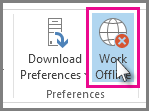
Щелкните Отправка и получение>работ в автономном режиме.
В области навигации выберите пункт Исходящие.
В этом окне вы можете:
- удалить сообщение. Просто выберите его и нажмите кнопку Удалить.
- Перетащите сообщение в папку черновиков, дважды щелкните его, чтобы открыть сообщение, удалите вложение (щелкните его и нажмите кнопку Удалить).
Если в сообщении об ошибке говорится, что Outlook пробует передать сообщение, закройте это приложение. Для выхода может понадобиться несколько минут.
Совет
Если Outlook не закрывается, нажмите клавиши CTRL+ALT+DELETE и нажмите кнопку Запустить диспетчер задач. В окне Диспетчер задач откройте вкладку Процессы, прокрутите список до процесса outlook.exe и нажмите кнопку Снять задачу.
После этого перезапустите Outlook и повторите шаги 2–3.
После удаления вложения нажмите кнопку Отправка и получение>работ в автономном режиме , чтобы отменить выбор кнопки и возобновить работу в сети.
Совет
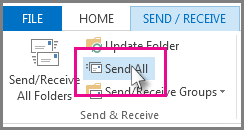
Сообщения также зависают в папке "Исходящие", когда вы нажимаете кнопку Отправить , но не подключены. Нажмите кнопку Отправить и получить и просмотрите кнопку Работать в автономном режиме . Если он синий, вы отключены. Нажмите ее, чтобы подключиться (кнопка станет белой), а затем нажмите кнопку Отправить все.