

Ниже перечислены основные проблемы, с которыми сталкиваются пользователи при импорте PST-файлов в Outlook.
Сообщение об ошибке: "У вас нет разрешения на доступ к файлу"
Если вы сохранили PST-файл на компакт-диске, отобразится следующее сообщение. Скопируйте PST-файл на компьютер, USB-устройство флэш-памяти или в другое расположение. Затем щелкните PST-файл правой кнопкой мыши, выберите "Свойства" и установите флажок " Только для чтения ". Теперь попробуйте импортировать PST-файл. Дополнительные сведения см. в этой статье базы знаний .
Ошибки этого типа также могут возникнуть при переключении с локальной учетной записи компьютера на учетную запись Майкрософт во время использования PST-файла. Чтобы исправить эту проблему, щелкните PST-файл правой кнопкой мыши, выберите пункт "Свойства","Изменение>>параметров безопасности>", выберите свою учетную запись Майкрософт и нажмите "Полный доступ". Теперь перезапустите Outlook.
Сообщение об ошибке: "Исходная и конечная папки для этой операции не могут совпадать"
Чтобы устранить эту проблему, перезапустите процесс импорта. В следующем диалоговом окне нажмите кнопку "Импорт элементов в текущую папку".

Сообщение об ошибке: "Не удалось завершить операцию, так как поставщик услуг не поддерживает ее"
Это означает, что почтовый ящик, который вы пытаетесь импортировать, должен быть настроен как почтовый ящик IMAP. Это часто происходит с Outlook.com учетными записями. Вот как настроить учетную запись для использования IMAP:
Сначала удалите учетную запись электронной почты из Outlook на компьютере. Например, если у вас несколько учетных записей в Outlook 2010, вы можете щелкнуть выбранную учетную запись правой кнопкой мыши и выбрать " Удалить ", чтобы удалить ее из Outlook. Если это единственная учетная запись в Outlook, выберите "Файл>", "Параметры > учетной записи", "Удалить>".
Теперь снова добавьте учетную запись в классическое приложение Outlook, но на этот раз вы собираетесь настроить ее как учетную запись IMAP.
В верхней части Outlook на компьютере выберите "Файл".

Выберите команду "Добавить учетную запись".
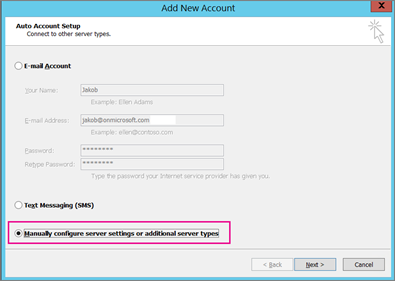
Введите имя своей учетной записи (например, Иван), адрес электронной почты (пример: jakob77@outlook.com) и пароль, который вы используете для входа в учетную запись электронной почты на веб-сайте. Выберите "Настройка параметров сервера вручную" или "Дополнительные типы служб". Нажмите кнопку Next (Далее).
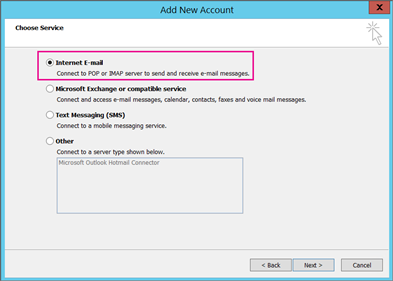
Выберите "Интернет-почта".
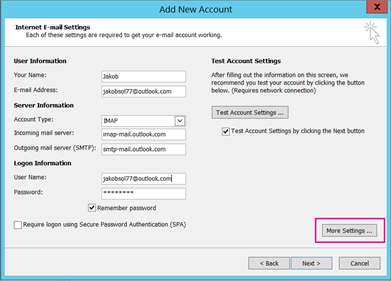
Введите следующие параметры:
- Тип учетной записи: IMAP
- Сервер входящей почты: outlook.office365.com
- Сервер исходящей почты (SMTP): smtp-mail.outlook.com
- Имя пользователя: youralias@outlook.com (или любой другой ваш адрес электронной почты).
- Пароль: введите пароль, который вы используете для входа в электронную почту, например, на веб-сайте Outlook.com. Если Two-Step проверка подлинности включена, получите пароль приложения.
- Выберите "Дополнительные параметры".
На вкладке "Сервер исходящей почты " выберите "Мой сервер исходящей почты требует проверки подлинности".

Выберите вкладку "Дополнительно " и введите следующие параметры:
- IMAP-сервер: 993
- Использовать следующий тип шифрованного подключения: SSL
- Сервер исходящей почты (SMTP): 587
- Использовать следующий тип шифрованного подключения: TLS
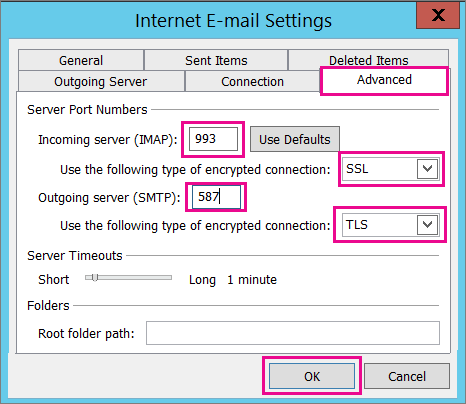
Нажмите кнопку ОК.
Нажмите кнопку "Далее", чтобы проверить параметры. Примечание. Наиболее распространенной причиной неработающего подключения является опечатка в адресе электронной почты или пароле. Outlook не указывает опечатку в качестве причины, поэтому при сбое подключения проверьте все на наличие опечаток.
Теперь все готово к импорту PST-файла в учетную запись электронной почты.
Мои сообщения были импортированы, но не мои контакты или элементы календаря. Как это исправить?
Наиболее вероятной причиной является то, что контакты и календарь не были экспортированы в PST-файл. Попробуйте экспортировать данные в другой PST-файл. Дойдя до следующего диалогового окна, убедитесь, что установлен флажок "Включить вложенные папки ". Таким образом, контакты и календарь также экспортируются.

Мои контакты восстановлены из резервной копии PST-файла. Где восстановлены контакты: в OST-файле Outlook или в PST-файле с обновленной датой?
Восстановленные контакты хранятся в обоих местах: в автономном кэше (OST) и в PST-файле с обновленной датой. При импорте контактов из резервного PST-файла были созданы их копии , которые были помещены в соответствующий файл контактов. Вы можете удалить или переименовать PST-файл.
Как вернуть старые вложенные папки Outlook?
Наиболее вероятная причина заключается в том, что вложенные папки не были экспортированы в PST-файл. Попробуйте экспортировать данные в другой PST-файл. Дойдя до следующего диалогового окна, убедитесь, что установлен флажок "Включить вложенные папки ". Таким образом, будут экспортированы и вложенные папки.