
|
Интерактивная поддержка в браузере может предоставлять цифровые решения для проблем с Office Попробовать интерактивную поддержку |
|---|
Ниже описаны основные проблемы, с которыми сталкиваются пользователи при импорте контактов в Outlook.
В контактах отсутствуют сведения
Если после импорта контактов при открытии Outlook вы видите, что импортирована не вся информация, откройте файл .csv с помощью Excel, чтобы убедиться, что там изначально находится вся информация.
- Вы можете отредактировать файл .csv в Excel, добавив имена и другую недостающую информацию.
- Для Outlook требуется, чтобы в первой строке находились заголовки столбцов, поэтому не заменяйте их другими данными.
- При сохранении файла .csv в Excel несколько раз появятся запросы такого типа: "Вы действительно хотите сохранить файл в .csv формате?" Всегда выбирайте "Да". Если вы выберете "Нет", файл будет искажен, и вам придется начинать все сначала, экспортировав список контактов из исходной почтовой системы.
- Повторите действия для импорта файла .csv в Outlook. В ответ на запрос об обработке дубликатов выберите пункт Заменить дубликаты при импорте элементов.
В Outlook не отображаются контакты
Если вы завершили импорт, но контакты не отображаются в Outlook, выполните следующие действия:
Найдите CSV-файл, который вы экспортировали из исходной почтовой системы, например из Google. Если вы экспортировали контакты из Google, имя файла по умолчанию будет contacts.csv.
Используйте Excel для открытия CSV-файла, который вы экспортировали из исходной почтовой системы
Проверьте, есть ли в CSV-файле какие-либо данные. Если в CSV-файле нет данных, экспорт из исходной почтовой системы не сработал. В этом случае сделайте вот что:
- Удалите файл contacts.csv.
- Экспортируйте контакты из исходной почтовой системы еще раз. Если вы экспортируете данные из Google, выберите экспорт "Все контакты" или "Правильная группа контактов".
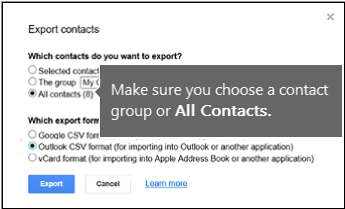
- После экспорта контактов откройте CSV-файл в Excel и проверьте, есть ли в нем данные. Когда вы закрываете файл, Excel несколько раз предлагает сохранить его в формате CSV? Всегда выбирайте "Да". Если нажать кнопку "Нет", файл contacts.csv будет испорчен и придется создавать его заново.
- Повторно импортируйте файл contacts.csv в Outlook.
Некоторые контакты импортируются в Outlook, но не все
Предположим, у вас есть 800 контактов, которые нужно импортировать, но вы можете импортировать только 300 из них. Возможно, проблема связана с форматом контакта в строке 301. Попробуйте удалить эту строку и снова импортировать файл .csv.
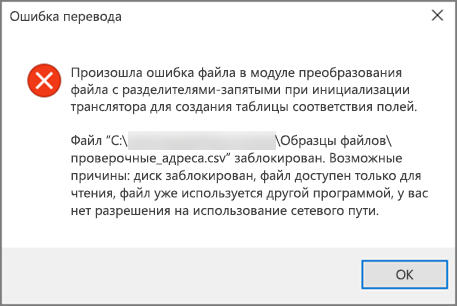
В переводчике значений, разделенных запятыми произошла ошибка.....
При тестировании различных сценариев при попытке импорта файла .csv с плохо отформатированными данными появилось сообщение об ошибке. Поэтому, если вы видите это сообщение об ошибке, возможно, проблема заключается в этом. Попробуйте удалить файл .csv, экспортировать данные еще раз, а затем импортировать их.
Не удалось получить данные...
При тестировании различных сценариев появилось сообщение об ошибке «Невозможно получить данные...» при попытке импорта пустой .csv. Поэтому если вы видите это сообщение об ошибке, возможно, проблема заключается в этом.
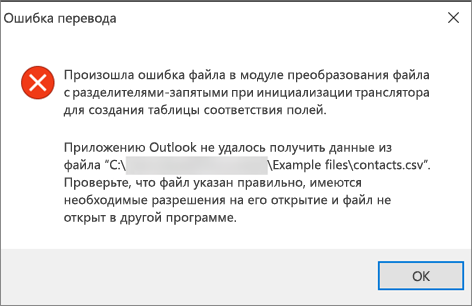
С помощью Excel откройте файл .csv и проверьте наличие в нем данных. Если их нет, попробуйте еще раз экспортировать контакты из исходной почтовой системы и проверка, есть ли в них данные, прежде чем импортировать файл в Outlook.
Не удалось завершить операцию, так как поставщик услуг не поддерживает эту функцию
Возникла проблема с вашей учетной записью электронной почты. Обратитесь в вашу службу электронной почты за помощью. Например, у вас есть учетная запись Gmail, и вы используете Outlook на компьютере для импорта контактов. Сообщение об ошибке "Не удалось завершить операцию, так как поставщик услуг не поддерживает ее" означает, что с вашей учетной записью Gmail что-то не так и вам необходимо обратиться за помощью в службу поддержки Google.
Если вы используете учетную запись Outlook.com или Hotmail.com в Outlook и видите это сообщение об ошибке, возможно, проблема заключается в том, что вашу учетную запись необходимо настроить как учетную запись IMAP, чтобы вы могли импортировать в нее контакты. Что такое IMAP и POP?
Вот как настроить учетную запись электронной почты Outlook.com для использования IMAP:
Сначала удалите учетную запись электронной почты Outlook.com из классического приложения Outlook. Например, если у вас несколько учетных записей электронной почты в Outlook, вы можете щелкнуть выбранную учетную запись правой кнопкой мыши и выбрать " Удалить ", чтобы удалить ее из классической версии Outlook. Если это единственная учетная запись в Outlook на компьютере, выберите "Файл>", "Параметры > учетной записи", "Удалить>".
Теперь снова добавьте учетную запись электронной почты Outlook.com в классическое приложение Outlook, но на этот раз в качестве учетной записи IMAP.
В верхней части Outlook на компьютере выберите "Файл".

Выберите команду "Добавить учетную запись".
Введите имя учетной записи электронной почты (например, Александр), адрес электронной почты (пример: jakob77@outlook.com) и пароль, который вы используете для входа в учетную запись электронной почты на веб-сайте Outlook.com или Hotmail.com. Выберите "Настройка параметров сервера вручную" или "Дополнительные типы служб". Нажмите кнопку Next (Далее).
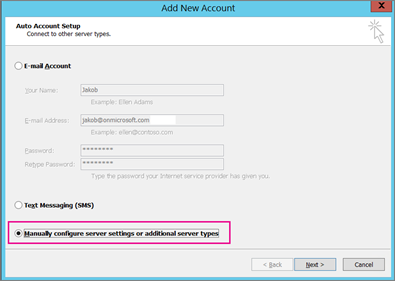
Выберите Email Интернета.
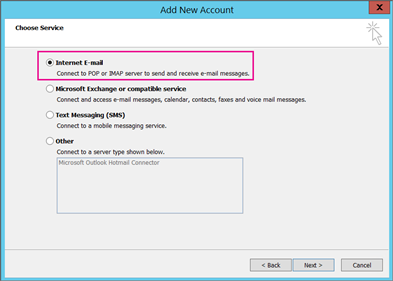
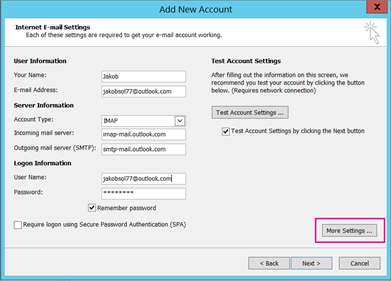
Введите следующие параметры:
- Тип учетной записи: IMAP
- Сервер входящей почты: imap-mail.outlook.com
- :Сервер исходящей почты (SMTP) smtp-mail.outlook.com
- Имя пользователя: youralias@outlook.com (или любой другой ваш адрес электронной почты).
- Пароль: введите пароль, который вы используете для входа в электронную почту, например, на веб-сайте Outlook.com. Если Two-Step проверка подлинности включена, получите пароль приложения.
- Выберите "Дополнительные параметры".
На вкладке "Сервер исходящей почты " выберите "Мой сервер исходящей почты требует проверки подлинности".

Выберите вкладку "Дополнительно " и введите следующие параметры:
- IMAP-сервер: 993
- Использовать следующий тип шифрованного подключения: SSL
- Сервер исходящей почты (SMTP): 587
- Использовать следующий тип шифрованного подключения: TLS
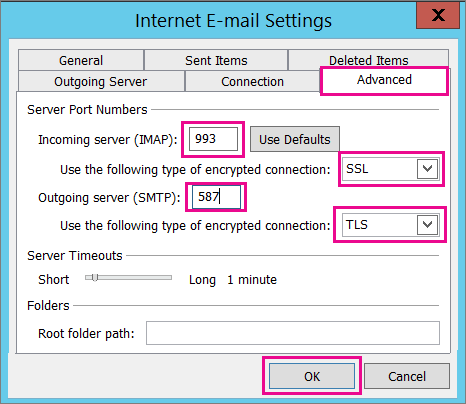
Нажмите кнопку ОК.
Нажмите кнопку "Далее", чтобы проверить параметры. Примечание. Наиболее распространенной причиной неработающего подключения является опечатка в адресе электронной почты или пароле. К сожалению, Outlook не сообщает вам, в чем проблема, но выдает непонятное сообщение об ошибке. Если подключение не работает, дважды проверка все на наличие опечаток и повторите попытку.
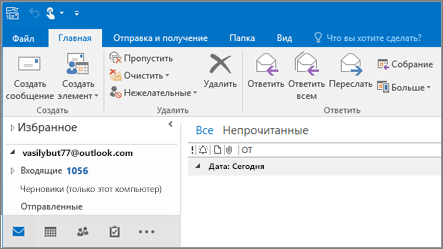
Вот как выглядит учетная запись электронной почты Outlook.com в Outlook 2016.
Ошибка MAPI
Обычно это означает, что в .csv файле, который вы пытаетесь импортировать, возникла ошибка. Откройте файл .csv в Excel. Правильно ли выглядит форматирование ваших контактов? Можете ли вы успешно импортировать КАКИЕ-НИБУДЬ контакты из файла? Если вы можете импортировать 100 контактов, но ничего не делаете после этого, проблема находится в строке 101. Удалите эту строку, сохраните файл с использованием .csv и повторите импорт CSV-файла.
У вас есть строка заголовка? Если вы этого не сделаете, в этом проблема. См. этот раздел о создании и редактировании файлов .csv. Он содержит ссылку на пример файла .csv с хорошей строкой заголовка.
После перевода Майкрософт с Hotmail на Outlook.com некоторые контакты отсутствуют
Мне очень жаль, что это случилось с вашей учетной записью! Мы слышали о других случаях, когда не все контакты переносятся в Outlook.com. Вот как можно попросить инженера Майкрософт изучить ваши контакты и переместить их из учетной записи Hotmail в новую учетную запись Outlook.com.
- Войдите в учетную запись Outlook.com.
- В правом верхнем углу выберите ? и выберите "Обратная связь".
- Выберите Отправить отзыв.
- Опишите проблему и нажмите кнопку "Далее".
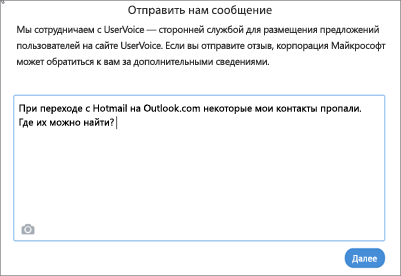
- Выберите "Пропустить и отправить сообщение".
Ваша проблема будет передана инженеру, который изучит ее и свяжется с вами.
См. также
Импорт контактов в учетную запись Outlook.com или Hotmail.com