Надстройки для Outlook для Mac — это программы или служебные программы, которые помогают автоматизировать задачи или добавлять новые функции при просмотре или создании сообщений. Корпорация Майкрософт заключила партнерские соглашения с ведущими компаниями для создания надстроек, которые помогают выполнять различные задачи прямо в почтовом ящике.
Получение надстроек
Выберите Просмотреть другие элементы (...) на панели инструментов и выберите Получить надстройки.
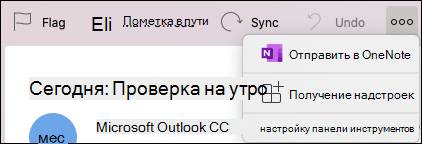
Для поиска надстроек можно ввести ключевое слово в поле Поиск и нажать Return клавишу илиEnter.
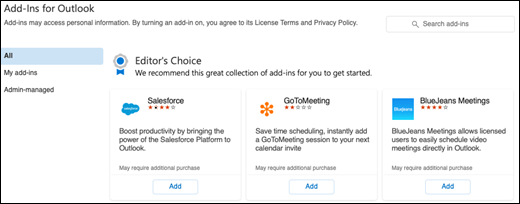
Когда вы найдете нужную надстройку, нажмите кнопку Добавить .
Примечание
Вы можете получить меню с надписью "Нажимая кнопку "Продолжить, вы соглашаетесь с условиями лицензии и политикой конфиденциальности поставщика...". Если вы хотите продолжить установку надстройки, нажмите кнопку Продолжить.
Надстройка может предоставить вам сведения о том, как ее использовать, но обычно вы можете получить доступ к надстройке с соответствующей панели инструментов (панель инструментов "Создать событие" для надстройки, ориентированной на собрание, или Создать сообщение из надстройки, ориентированной на электронную почту), нажав кнопку Просмотреть дополнительные элементы (...) и найдя надстройку там.
Управление надстройками
- Выберите Просмотреть другие элементы (...) на панели инструментов и выберите Получить надстройки.
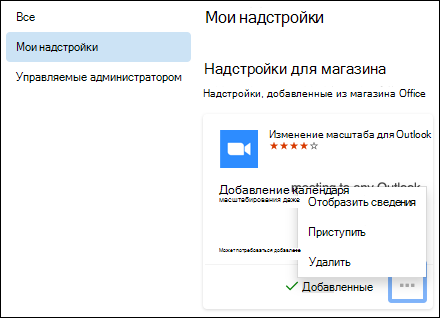
- Выберите Мои надстройки или Администратор управляемый (если приложение предоставляется вашей организацией).
- Нажмите кнопку Просмотреть дополнительные параметры (...) на плитке надстройки, и вы можете щелкнуть Просмотреть сведения , чтобы узнать больше о приложении, Начать работу , если надстройка предоставляет эту возможность, чтобы научить вас использовать ее, или Удалить , чтобы удалить надстройку.