
|
Интерактивная поддержка может предоставить цифровые решения для проблем Microsoft 365 Попробуйте интерактивную поддержку |
|---|
Возникают ли проблемы при запуске Outlook или возникает сообщение "Не удается запустить Microsoft Outlook. Невозможно открыть окно Outlook"? Мы можем устранить эту проблему, либо вы можете исправить ошибки с запуском самостоятельно с помощью приведенных ниже инструкций.
Вы являетесь клиентом Microsoft 365 для бизнеса? Позвольте нам решить вашу проблему
Используйте классическое средство устранения неполадок при запуске Outlook для диагностики и устранения некоторых распространенных классических проблем Outlook для Windows.
Нажмите кнопку ниже, чтобы запустить классическое средство устранения неполадок при запуске Outlook.
Если появится всплывающее окно с сообщением, что этот сайт пытается открыть окно получения помощи, нажмите кнопку Открыть.
Следуйте инструкциям в окне Получение справки.
Важно
- Для запуска средства устранения неполадок вам понадобится Windows 10 или более поздняя версия.
- Для запуска средства устранения неполадок необходимо использовать тот же компьютер с Windows, что и классический Outlook.
Если средство устранения неполадок не может устранить проблему или вы хотите устранить ее самостоятельно, см. следующий раздел.
Запуск Outlook в безопасном режиме и отключение надстроек
Иногда надстройки могут конфликтовать с Outlook. Запуск Outlook в безопасном режиме, который запускает Outlook без загруженных надстроек, может определить, является ли надстройка источником проблемы.
Примечание
Если вы включили надстройку ABBYY FineReader, устаревшая версия программного обеспечения может вызвать ошибку запуска Outlook. Дополнительные сведения см. в статье Программы Microsoft 365 могут завершить работу с установленной надстройкой FineReader.
Запустите Outlook в безопасном режиме
- Нажмите клавишу Windows + R, чтобы открыть диалоговое окно Запуск Windows. (Скорее всего, он появится в левой нижней части экрана.)
- В поле Открыть введите
Outlook /safeи нажмите кнопку ОК. - В диалоговом окне Выбор профилей примите значение по умолчанию Outlook и нажмите кнопку ОК.
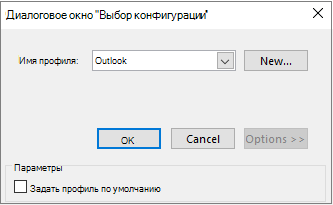
- При необходимости введите пароль и нажмите кнопку Принять.
Совет
Как узнать, что вы находитесь в безопасном режиме? В верхней части экрана будет надпись наподобие показанной ниже.

 на панели задач, содержит восклицательный символ, предупреждающий о том, что программа не работает нормально.
Если Outlook может запуститься в безопасном режиме, проблема, скорее всего, связана с одной из надстроек. Перед перезапуском Outlook необходимо отключить все надстройки, как описано в следующих процедурах.
Если Outlook не удается запустить в безопасном режиме, попробуйте следующее предлагаемое ниже решение под названием Создание профиля Outlook.
Отключение надстроек
В левом верхнем углу Outlook выберитеПараметры>файлов>Надстройки.
Убедитесь в том, что в нижней части окна Управление надстройками Microsoft Office в поле Управление выбран пункт Надстройки COM, а затем нажмите кнопку Перейти.
Когда откроется список текущих надстроек COM, в качестве меры предосторожности выполните одно из указанных ниже действий.
- Запишите вручную название каждой выбранной надстройки в списке Доступные надстройки.
или - Сделайте снимок экрана и сохраните изображение в выбранной папке.
- Запишите вручную название каждой выбранной надстройки в списке Доступные надстройки.
Записав названия выбранных надстроек, снимите все флажки и нажмите кнопку ОК.
Внимание!
Чтобы снять флажок, щелкните его. Не выбирая надстройку, нажмите кнопку Удалить. Если у вас есть права администратора, вы можете полностью удалить надстройку. В этой процедуре по устранению неполадок надстройка отключается, а не удаляется.
Выберите Выход из файла>.
Перезапуск
Нажмите клавишу Windows + R, чтобы открыть диалоговое окно Запуск .
В поле Открыть введите Outlook.
Примечание
Если программа загружается корректно, причиной ошибки, скорее всего, является одна из надстроек, и вам нужно определить, какая именно. Чтобы определить проблемную надстройку, включайте надстройки по одной.
В левом верхнем углу Outlook выберитеПараметры>файлов>Надстройки.
Выберите поле проверка рядом с надстройкой, которую вы хотите повторно включить, и нажмите кнопку ОК.
Повторяйте эти действия, пока не включите все исходные надстройки и не определите источник ошибки.
Важно
Помните, что если Outlook открывается в безопасном режиме, вы показали только что включенную надстройку в качестве источника ошибки.
- Перезапустите Outlook еще раз, отключите включенную надстройку, которая вызвала проблему, а затем запустите Outlook.
- Убедитесь, что вы прошли процесс перезапуска, отключения и перезапуска для каждой надстройки, которая изначально была включена в Outlook. Ошибка могла быть вызвана несколькими надстройками.
Создание нового профиля Outlook
Ваш профиль содержит параметры Outlook. Иногда он повреждается. Вы можете определить, поврежден ли он, создав новый профиль и изменив профиль, используемый при запуске Outlook.
Инструкции по созданию профиля Outlook см. в разделе Создание профиля Outlook , а затем продолжайте использовать другой профиль.
Использование другого профиля
Перезапустите Outlook.
В раскрывающемся списке в диалоговом окне Выбор конфигурации выберите имя созданного профиля.
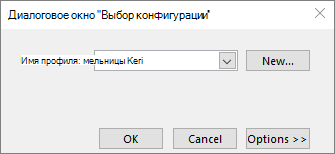
Нажмите кнопку ОК.
Примечание
Если Outlook запускается нормально, вы определили, что профиль Outlook поврежден и является источником проблемы.
Если вы решите удалить профиль, сначала создайте резервные копии файлов данных. После нажатия кнопки Удалить кэшированное на вашем компьютере содержимое будет стерто. Дополнительные сведения см. в разделе Общие сведения о файлах данных Outlook (в форматах PST и OST).
Восстановление файлов данных Outlook
Outlook сохраняет все сообщения электронной почты, собрания и события, контакты и задачи в файлах данных. Иногда в них возникают повреждения. Вы можете запустить средство восстановления папки "Входящие" (scanpst.exe), чтобы проверить файлы данных Outlook и устранить ошибки.
Закройте Outlook, чтобы использовать средство восстановления папки "Входящие".
Примечание
Содержимое в левой области определяется используемой версией Outlook.
Инструкции см. по ссылке ниже.
Выполнение команды /resetnavpane
Область навигации — это самая левая область в Outlook, где вы найдете список папок и значки для перемещения между почтой, Calendar, People и Задачами. При выполнении команды /resetnavpane удаляются все настройки области навигации.
Примечание
Если у вас несколько компьютеров, выполните эту команду на всех компьютерах, поскольку настройки панели навигации являются специальными для локального Outlook на компьютере.
- Закройте Outlook.
- Нажмите клавишу Windows + R, чтобы открыть диалоговое окно Запуск .
- В поле Открыть введите
Outlook.exe /resetnavpaneи нажмите кнопку ОК.
Более старые версии Outlook могут не поддерживаться
Дополнительные сведения см. в статье Поддержка клиентов Office 2016 и 2019, подключающихся к службам Microsoft 365, прекращена.