
Outlook для Mac 2011 данные являются одним из вариантов на странице Импорт. Используйте эту функцию при обновлении с одного компьютера на другой или при обновлении до Outlook 2016 для Mac.
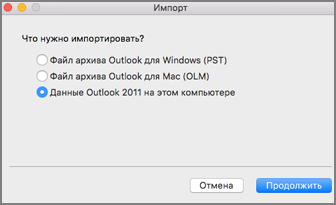
Данные Outlook включают сведения, связанные с определенной учетной записью Outlook 2011: сообщения электронной почты, контакты, задачи, календари и параметры. Этот набор данных в Outlook 2011 называется удостоверением. Теперь он называется профилем.
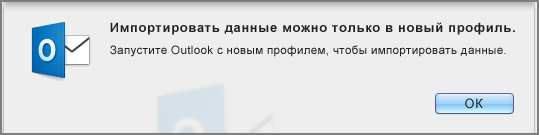
Что делать при возникновении ошибки
Если при попытке импорта данных Outlook 2011 появляется следующая ошибка, создайте новый профиль (удостоверение) и задайте для него значение по умолчанию, а затем повторите попытку импорта.
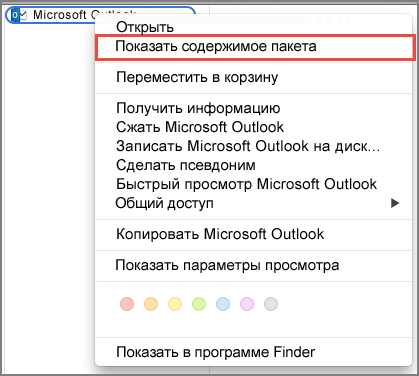
- Чтобы создать новый профиль, в Finder найдите папку Приложение. Нажмите клавишу CTRL, а затем выберите Microsoft Outlook, чтобы просмотреть контекстное меню. Выберите Показать содержимое пакета.
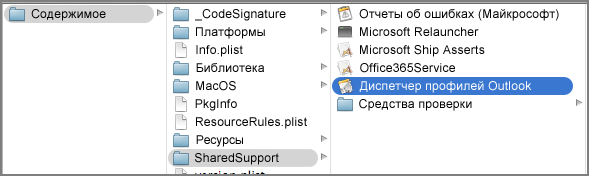
- В папке Содержимое>SharedSupport дважды щелкните Диспетчер профилей Outlook.
- В окне Диспетчер профилей Outlook нажмите кнопку Добавить
 присвойте профилю имя.
 - Затем нажмите кнопку Параметры , а затем задайте значение По умолчанию.
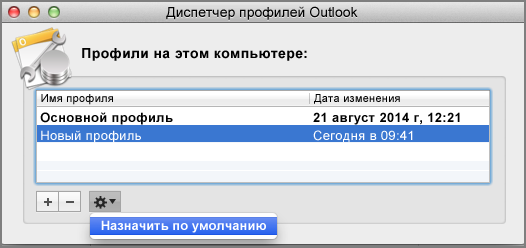
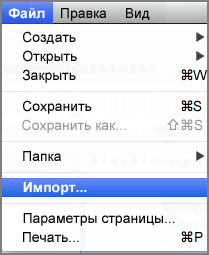
- Задав новый профиль по умолчанию, откройте Outlook для Mac и выберите Импорт файлов>.
- Выберите содержимое, которое нужно импортировать, и нажмите кнопку Продолжить. Выполните остальные действия, как описано на экранах импорта.
См. также
Импорт сообщений электронной почты, контактов и других элементов в Outlook 2016 для Mac