
Шаг 1. Экспорт контактов из Gmail
- В учетной записи Gmail выберите Контакты Gmail>.
- Выберите Дополнительный >экспорт.
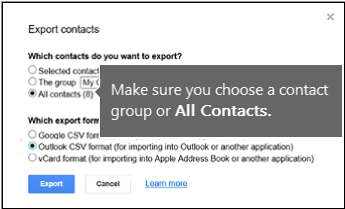
- Выберите группу контактов, которые нужно экспортировать.
- Выберите формат экспорта Формат CSV для Outlook (для импорта в Outlook или другое приложение).
- Выберите команду Экспорт.
- В ответ на запрос выберите команду Сохранить как и укажите расположение для сохранения файла.
Примечание
Google не экспортирует фотографии контактов.
Шаг 2. Импорт контактов из Gmail в Outlook 2013 и 2016
- Выберите Файл > Открыть & Экспорт> иимпорт.
- Выберите Импорт из другой программы или файла>Далее.
- Выберите Значения>, разделенные запятымиДалее.
- Укажите в поле Импортируемый файл CSV-файл, в котором были сохранены контакты из Gmail.
- Выберите способ обработки повторяющихся контактов > Outlook Далее .
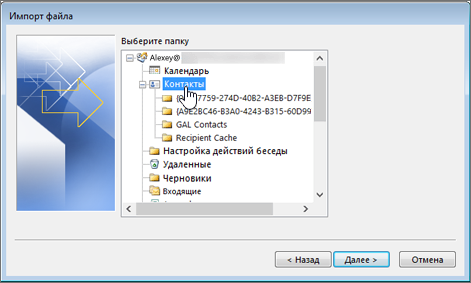
- В поле Выберите целевую папку при необходимости прокрутите до верхней части экрана и выберите папку >КонтактыДалее.
- Нажмите кнопку Finish (Готово).
Outlook импортирует ваши контакты в приложение.

Шаг 3. Просмотр контактов в Outlook
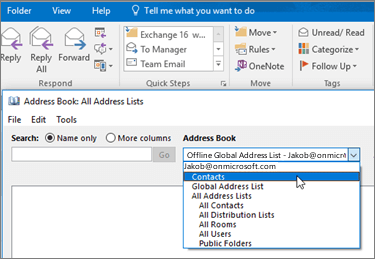
- В Outlook щелкните Адресная книга, выберите имя почтового ящика и щелкните Контакты.
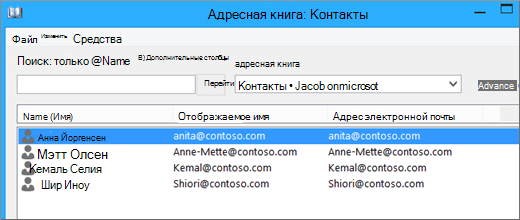
- Вы увидите список контактов из адресной книги.
Решение проблем при импорте контактов Gmail
Появляется сообщение об ошибке: если вы попытаетесь импортировать более 2000 контактов одновременно, вы увидите сообщение об ошибке. Используйте программу, например Excel, чтобы открыть CSV-файл, разделить список контактов на более мелкие .csv файлы, а затем импортировать каждый только что созданный CSV-файл.
Контакты не отображаются в Outlook. Если вы импортировали контакты, но они не отображаются в Outlook, сделайте следующее.
Найдите CSV-файл, который вы экспортировали из Google. По умолчанию он будет называться contacts.csv.
Откройте CSV-файл в Excel.
Проверьте, есть ли в CSV-файле какие-либо данные. Если файл пуст, значит при экспорте из Google произошла ошибка. В этом случае сделайте вот что:
- Удалите файл contacts.csv.
- Снова экспортируйте контакты из Google. Не забудьте при экспорте выбрать пункт Все контакты или необходимую группу контактов.
- После экспорта контактов откройте CSV-файл в Excel и проверьте, есть ли в нем данные. Когда вы закроете файл, Excel несколько раз предложит вам следующее: "Вы действительно хотите сохранить его в формате CSV?" Всегда выбирайте Да. Если нажать кнопку "Нет", файл contacts.csv будет испорчен и придется создавать его заново.
- Повторно импортируйте файл contacts.csv в Outlook.
Данные контактов импортированы не полностью. Если после импорта в Outlook доступны не все сведения о контактах, откройте CSV-файл в Excel и проверьте, вся ли информация в нем присутствует.
- Вы можете отредактировать CSV-файл в Excel, добавив имена и другую отсутствующую информацию.
- Для Outlook требуется, чтобы в первой строке находились заголовки столбцов, поэтому не заменяйте их другими данными.
- При сохранении CSV-файла в Excel несколько раз появятся запросы такого типа: "Вы действительно хотите сохранить файл в формате CSV?" Всегда выбирайте ответ "Да". Если нажать кнопку "Нет", файл будет испорчен и придется заново экспортировать список контактов из Gmail.
- Повторно импортируйте файл contacts.csv в Outlook. Когда на шаге 5 будет предложено указать действия с дубликатами, выберите пункт Заменять дубликаты при импорте.
| Если вы импортируете контакты Gmail в учетную запись Outlook.com (или другую учетную запись Exchange ActiveSync) в Outlook 2016 или 2013 году, см. статью Импорт контактов в учетную запись Outlook.com. |
|---|