Важно
Outlook Mobile прекратил поддержку функции "Воспроизведение писем" в июне 2024 года. Дополнительные сведения см. в разделе Прекращение поддержки Кортаны.
Есть много причин для прослушивания электронного письма, таких как вычитка, многозадачность или улучшение понимания и обучения. Outlook позволяет прослушивать текст, используя функцию преобразования текста в речь (TTS) вашего устройства для воспроизведения написанного текста в виде произнесенных слов.
В Outlook есть несколько инструментов для прослушивания писем:
- При чтении вслух ваше сообщение читается полностью или частично.
- Произнесение текста читает только выделенный текст. Возможность говорить доступна только для Windows. Дополнительные сведения о возможности Speak см. в статье Использование функции преобразования текста в речь Speak для чтения текста вслух.
- Голосовые функции — это встроенная функция специальных возможностей MacOS. Во время настройки голосовых функций в системных настройках Mac можно выделить текст и прочитать его, нажав определенную комбинацию клавиш.
Включение и отключение чтения вслух в классической версии Outlook
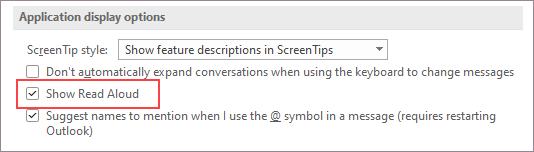
- Выберите"Доступность параметров>файла>".
- В разделе "Параметры отображения приложения" установите или снимите флажок "Показывать чтение вслух ".
Позвольте Outlook читать ваши сообщения
На вкладке "Главная " выберите "Прочесть вслух". Элементы управления "Прочесть вслух" отображаются в правом верхнем углу. Они воспроизводятся по умолчанию.
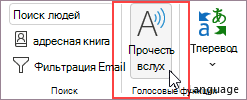
- Чтобы приостановить чтение вслух, выберите "Пауза".
- Для перехода от одного абзаца к другому нажмите "Назад " или " Далее".
- Чтобы выйти из "Прочесть вслух", нажмите "Остановить " (x).
Включение чтения вслух в открытом сообщении электронной почты
На вкладке "Сообщение " в разделе "Погружение " выберите "Прочесть вслух".
Изменение параметров чтения вслух
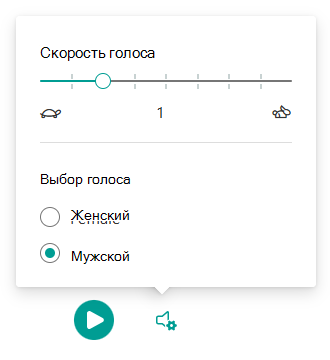
Выберите значок шестеренки в элементах управления в правом верхнем углу.
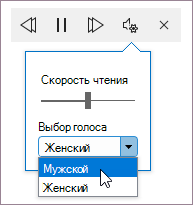
- Используйте ползунок "Скорость чтения ", чтобы изменить скорость чтения.
- В разделе "Выбор голоса" выберите нужный голос.
Сочетания клавиш
Вы можете легко управлять функцией "Прочесть вслух" с помощью следующих сочетаний клавиш в Windows:
| CTRL+ALT+ПРОБЕЛ | Запустить функцию "Прочесть вслух" |
|---|---|
| CTRL+ПРОБЕЛ | Воспроизведение или приостановка чтения вслух |
| CTRL+СТРЕЛКА ВЛЕВО | Перейти к началу предыдущего абзаца |
| CTRL+СТРЕЛКА ВПРАВО | Перейти вперед к началу следующего абзаца |
Увеличение скорости чтения
Прослушивание документов с помощью возможности Speak
Возможность говорить — это встроенная функция Word, Outlook, PowerPoint и OneNote. Произнесение вслух читает только выделенный текст. Функция чтения вслух читает весь документ, начиная с курсора, как аудиокнигу.
Чтобы использовать голосовую кнопку:
- Выделите слово или блок текста в документе.
- На панели быстрого доступа щелкните значок "Продиктовать выделенный текст".
Совет
Инструкции по добавлению значка "Продиктовать" на панель быстрого доступа см. в статье справки " Использование функции преобразования текста в речь" для чтения текста вслух.
Поддерживаемые языки
Для чтения вслух используется язык проверки правописания, установленный для документа. Сведения о том, как изменить язык, см. в статье справки "Исправление чтения текста для преобразования текста в речь на неправильном языке".
Голоса
В зависимости от платформы для преобразования текста в речь (TTS) используется программное обеспечение, встроенное в устройство или в службу Microsoft. Доступные голоса будут отличаться в разных службах преобразования текста в текст. Если вы используете иммерсивное средство чтения, см. статью справки Для получения дополнительных сведений «Загрузка голосов для иммерсивного средства чтения», режима чтения и чтения вслух.
Наша команда работает над тем, чтобы сделать голоса более естественными, поэтому продолжайте искать улучшения.
Устранение неполадок
Если функция "Прочесть вслух" недоступна, убедитесь, что вы вошли в свою учетную запись Microsoft 365, а затем попробуйте перезапустить Outlook или выйти из системы и снова войти в нее.
Конфиденциальность
Функция чтения вслух не сохраняет содержимое и звуковые данные. Корпорация Майкрософт использует ваше содержимое только для предоставления вам звуковых результатов. Дополнительные сведения о возможностях, анализирующих содержимое, см. в статье "Сетевые функции в Office".