

Независимо от того, работаете ли вы из дома или встречаетесь с людьми из других расположений, Outlook поможет вам убедиться, что каждое собрание проводится в режиме онлайн. Чтобы начать, просто включите параметр "Добавить собрание по сети ко всем собраниям ".
Примечание
Эта функция применяется только к учетным записям Microsoft 365.
Включение и отключение этого параметра
Параметр включен по умолчанию, если у вас есть лицензия на Teams. Однако если вы хотите изменить параметр, это можно сделать в Outlook или Windows PowerShell.
В Outlook
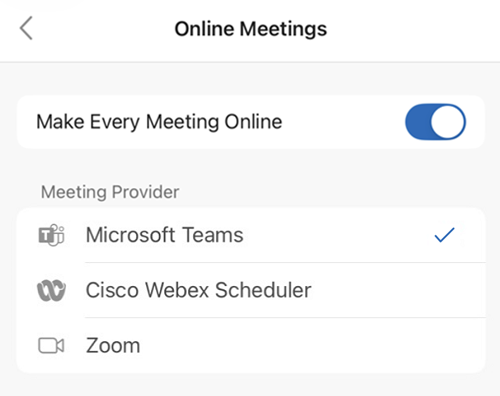
Параметр для перевода всех собраний в онлайн доступен во всех клиентах Outlook: Outlook для Windows (новый и классический), Outlook для Mac, Outlook в Интернете, Outlook для Android и Outlook для iOS. Найдите параметр в меню параметров конкретного клиента.
В Windows PowerShell
ИТ-администраторы также могут программно настроить этот параметр для всей организации.
- Чтобы настроить параметры для организации, администраторам следует использовать
OnlineMeetingsByDefaultEnabledпараметр из командлета Set-OrganizationConfig . - Этот
OnlineMeetingsByDefaultEnabledпараметр определяет, следует ли во время создания собрания по умолчанию установить все собрания в режиме Teams или Skype для бизнеса. Параметр устанавливает значение по умолчанию, поэтому, если пользователь уже напрямую взаимодействовал с этим параметром из поддерживаемого клиента Outlook, это значение по умолчанию, установленное администратором, игнорируется. Другими словами, параметры конфигурации почтового ящика и организации применяются, если пользователь никогда не изменял эти параметры в поддерживаемом клиенте Outlook. - Администраторы устанавливают значения по умолчанию, и они применяются к новым пользователям, но только если параметры не изменяются клиентом.
- Если клиент включает параметры, параметры организации и календаря игнорируются.
- Администратор не может проверка параметров клиента.
- У администратора нет возможности запросить ваши параметры.
Выбор поставщика онлайн-собраний по умолчанию
Настройте поставщика сетевых собраний по умолчанию в качестве пользователя или администратора.
Для пользователей
Если у вас установлены Microsoft Teams и Skype для бизнеса, предпочтительный поставщик зависит от выбранного режима сосуществования. Вы не увидите возможности выбрать между Teams и Skype.
Если вы используете одного поставщика собраний по сети, например Microsoft Teams или надстройку Office партнера, Outlook автоматически задает его в качестве поставщика по умолчанию.
Если вы используете и Microsoft Teams и партнера (или нескольких поставщиков партнеров), Microsoft Teams является поставщиком по умолчанию, если вы его не меняете. Если у вас не установлены команды Microsoft Teams, но вы используете нескольких партнеров, приоритет отдается команде, установленной администратором вашей организации.
Вы можете выбрать предпочитаемого поставщика собраний по сети в следующих сценариях:
- Администратор вашей организации установил несколько надстроек поставщика партнеров.
- Вы установили несколько надстроек поставщика партнеров и администратор не настроил поставщика собраний по умолчанию.
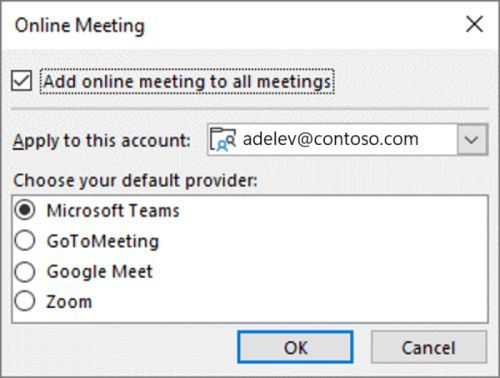
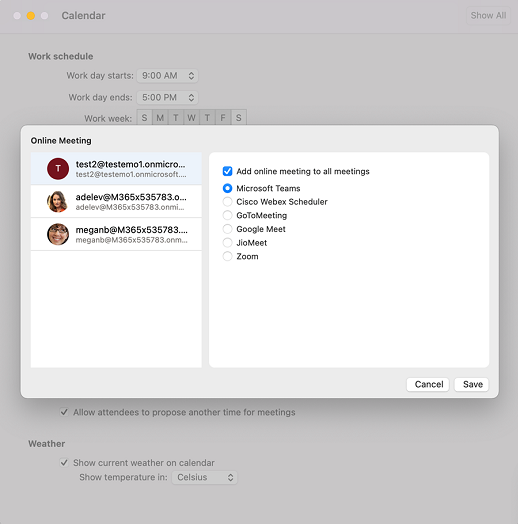
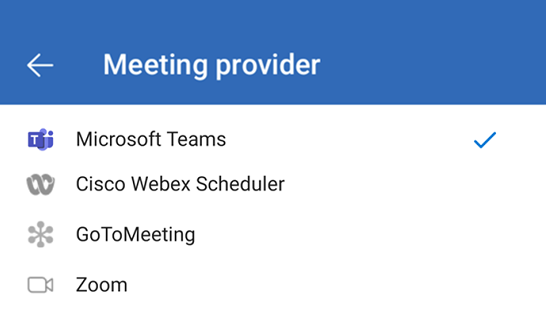
Вы можете найти параметр для выбора предпочтительного поставщика в Outlook в Интернете, Outlook для Windows (новый и классический), Outlook для Mac, Outlook для Android и Outlook для iOS. Предпочитаемый поставщик, выбранный в одном поддерживаемом клиенте Outlook, применяется ко всем поддерживаемым клиентам, которые вы используете.
Выберите соответствующую вкладку, чтобы получить подробные инструкции по поиску этой функции в клиенте Outlook.
Чтобы выбрать поставщика онлайн-собраний по умолчанию в Outlook в Интернете и переводить все собрания в Интернет, выполните следующие действия.
На панели инструментов откройте "Параметры Outlook".
Выберите Calendar, а затем — «События и приглашения».
Установите флажок " Добавить собрание по сети ко всем собраниям ".
В списке " Выберите поставщика собраний " выберите поставщика сетевых собраний по умолчанию. В этот список входят все поставщики, имеющие отношение к вашей учетной записи.

Нажмите кнопку Сохранить.
Для администраторов
Чтобы установить поставщика собраний по умолчанию от имени администратора, используйте командлет Set-MailboxCalendarConfiguration из Exchange Online PowerShell.
Подключитесь к Exchange Online PowerShell с помощью
Connect-ExchangeOnlineкомандлета.Выполните следующий командлет: Обратите внимание на указанные ниже признаки.
- Параметр
DefaultOnlineMeetingProviderдоступен только в облачной службе. - В этом примере вы устанавливаете Zoom в качестве поставщика онлайн-собраний по умолчанию. В поле доступны
-DefaultOnlineMeetingProviderследующие значения:- AlibabaDingTalk
- AmazonChimePrivate
- AmazonChimePublic
- AppleFacetime
- ClaroVideoconferencia
- FacebookWorkplace
- GoogleMeet
- GoToMeeting
- JioMeet
- RingCentral
- SkypeForBusiness
- SkypeForConsumer
- TeamsForBusiness (значение по умолчанию.)
- Webex
- Масштаб
Set-MailboxCalendarConfiguration -Identity user@contoso.com -DefaultOnlineMeetingProvider Zoom- Параметр
Поддерживаемые поставщики собраний по сети
При выборе предпочтительного поставщика собраний по сети список доступных поставщиков персонализируется для каждого пользователя.
Отображение Microsoft Teams и Skype для бизнеса зависит от назначенных лицензий пользователю.
Партнерские поставщики отображаются в зависимости от надстроек Office, установленных пользователем или администратором. Поддерживаются следующие надстройки собраний по сети:
- Масштабирование для Outlook
- Планировщик Cisco WebEx
- GoTo для Outlook
- Google Meet
- JioMeet для Outlook
Важно
Надстройки COM поставщиков партнеров не поддерживаются. Если включить параметр "Добавить собрание по сети ко всем собраниям " и использовать надстройку COM поставщика для добавления сведений о собрании во встречу, могут быть добавлены сведения о собрании Microsoft Teams и поставщика услуг. Чтобы этого не произошло, выполните одно из следующих временных решений.
Удалите надстройку COM поставщика (пошаговые инструкции см. в статье "Просмотр, управление и установка надстроек в приложениях Office"), а затем установите версию надстройки Office предпочитаемого поставщика по ссылкам в этом разделе. Дополнительные инструкции см. в статье "Выбор поставщика сетевых собраний по умолчанию".
Если у предпочитаемого поставщика собраний нет версии надстроек Office, отключите параметр "Добавить собрание по сети ко всем собраниям ", чтобы продолжить использовать надстройку COM. Рекомендации по отключению этой функции в Outlook или Windows PowerShell см. в разделе "Включение и отключение этой опции".
Найдите надстройку поставщика сетевых собраний в Outlook
Параметр "Добавить собрание по сети ко всем собраниям " автоматически добавляет сведения о собрании предпочтительного поставщика в ваши встречи. Если вам нужно настроить сведения о собрании, используйте надстройку организатора собрания для внесения изменений.
Чтобы получить доступ к надстройке поставщика собраний в Outlook для Windows (новой и классической версии), для Mac и в Интернете, выполните следующие действия.
- Выберите "Новое собрание " или "Новое событие ", чтобы создать новое собрание.
- В только что созданном собрании перейдите на ленту и выберите надстройку поставщика собрания.
Совет
Для администраторов. Чтобы помочь пользователям легко найти предпочитаемую надстройку поставщика сетевых собраний в вашей организации в Outlook на Mac, запустите сценарий для закрепления надстройки на ленте Outlook. Дополнительные сведения см. в статье Закрепление надстроек для собраний по сети на ленте.
Переключение поставщиков собраний по сети в событии
В Outlook в Интернете, новом Outlook для Windows и Outlook для Mac вы можете изменить поставщика собраний по сети при создании события без повторного создания приглашения. Участники, тема, повестка и другие сведения о событии остаются на месте.
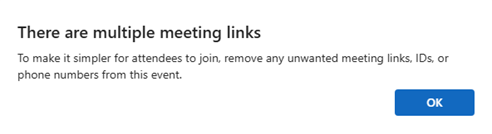
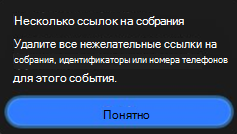
При смене поставщика после добавления в событие сведений о собрании по сети может появиться диалоговое окно с предупреждением о том, что событие содержит сведения от нескольких поставщиков. Такое же диалоговое окно отображается, если вы используете надстройку другого поставщика для вставки сведений о собрании в приглашение. Перед отправкой приглашения вручную удалите сведения о собрании предыдущего поставщика из описания события.
- В этом случае выберите поставщика собраний по сети, которого вы хотите использовать.
- Если появится диалоговое окно с несколькими поставщиками собраний, выберите "ОК" или "Понятно".
- Если сведения о собрании предыдущего поставщика присутствуют, удалите ссылку на собрание, идентификатор собрания и номера телефонов для телефонного подключения из описания события. Сохраните сведения о поставщике, услугами которого должны пользоваться участники.
- Просмотрите приглашение и нажмите кнопку "Отправить".
Диалоговое окно в Outlook в Интернете и новом Outlook для Windows
Диалоговое окно в Outlook для Mac
Примечание
Если Microsoft Teams является вашим поставщиком сетевых собраний по умолчанию, диалоговое окно не будет отображаться при переключении на другого поставщика во время создания события. В этом случае Outlook не добавит сведения о собрании Teams, поэтому удалять сведения Teams не нужно.
Дополнительные сведения
- Сведения о собраниях по сети не добавляются к событиям длительностью более 24 часов или к событиям без участников.
- Если вы управляете общим или делегированным календарем и владелец календаря обновляет предпочтительного поставщика, может потребоваться до 24 часов, чтобы выбранный вариант появился в вашей копии общего календаря.
- Эта функция пока недоступна при использовании классического Outlook для Windows, если ваш почтовый ящик размещен в средах GCC, GCC-High или DoD. Пользователи в этих средах получают эту функцию при использовании других клиентов Outlook.
Требуются минимальные версии Outlook
| Клиент Outlook | Возможность перевода всех собраний в онлайн |
Возможность выбора основного поставщика (если включено несколько поставщиков) |
|---|---|---|
|
Outlook в Интернете Новый Outlook для Windows |
Поддерживается | Поддерживается |
| Классический Outlook для Windows* | Поддерживается: 1 | Поддерживается: 2 |
| Outlook для Mac* | Поддерживается: 3 | Поддерживается: 4 |
| Outlook для Android | Поддерживается | Поддерживается |
| Outlook для iOS | Поддерживается | Поддерживается |
* Относится только к пользователям, которые приобрели Microsoft Office с ежемесячной или ежегодной подпиской.
1Поддерживает Microsoft Teams только начиная с версии 1.0.20275.4 надстройки Teams. Начиная с классического приложения Outlook версии 2011 (сборка 13330.00000).
2Доступно начиная с версии 2206 (сборка 15330.20176) для канала Monthly Channel и версии 2207 (сборка 15427.20176) для канала Monthly Channel (корпоративный).
3Доступно начиная с версии 16.60.318.0.
4Доступно начиная с версии 16.57.1205.0.