Примечание
Эта функция доступна не во всех версиях Windows.
- Щелкните сообщение правой кнопкой мыши.
- Выберите Пометить как прочитанное или Пометить как непрочитанное.
- Чтобы пометить несколько сообщений как прочитанных или непрочитанных одновременно, выделите первое сообщение, удерживая нажатой клавишу CTRL, выберите другие сообщения и выберите нужный параметр.
- Повторите попытку, чтобы переключить состояние сообщения с прочитанного на непрочитанное и обратно.
 Нажмите клавиши CTRL+Q , чтобы пометить сообщение как прочитанное, или CTRL+U , чтобы пометить его как непрочитанное.
 |
|---|
Пометка всех сообщений в папке как прочтенных или непрочтенных
- В области папок выберите папку (только по одной за раз).
- Выберите любое сообщение в списке сообщений, а затем нажмите клавиши CTRL+A , чтобы выбрать все в папке.
- Щелкните правой кнопкой мыши выбранные сообщения.
- Выберите Пометить как прочитанное или Пометить как непрочитанное.
Изменение быстроты пометки сообщений
Если требуется, можно уменьшить интервал времени, через который сообщения помечаются как прочитанные. Например, после выбора сообщения Outlook может подождать 30 секунд, прежде чем пометить его как прочитанное.
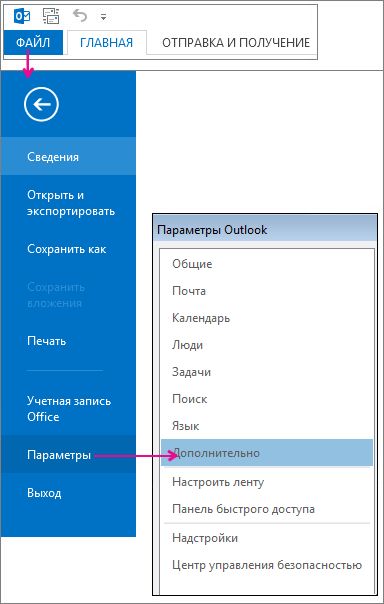
ЩелкнитеПараметры>файла>Дополнительно.
В разделе Области Outlook выберите Область чтения.
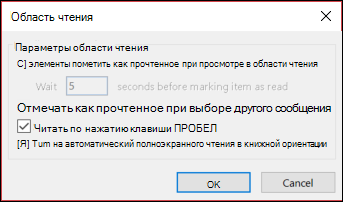
Установите флажок Отмечать как прочтенное при просмотре в области чтения.
В поле Ожидание _ секунд перед пометкой элемента как прочитанного введите, сколько секунд нужно ждать между щелчком сообщения в области чтения и его пометкой как прочитанное.
Изменение способа и времени помечания сообщений как прочитанных
Outlook помечает сообщение как прочитанное при его выборе. Чтобы остановить сообщения, помеченные как прочитанные при выборе:
ВыберитеПараметры>файлов>Дополнительно.
В разделе Области Outlook выберите Область чтения.
Снимите флажки Пометить элементы как прочитанные при просмотре в области чтения и Пометить элемент как прочитанные при изменении выделения.
Дважды нажмите кнопку ОК , чтобы вернуться в Outlook.
Автоматическая пометка сообщений как прочитанных при удалении
Важно
Этот параметр доступен только для Приложения Microsoft 365 для предприятий и Приложения Microsoft 365 для бизнеса клиентов в Current Channel, которые обновляются до версии 1803 (сборка 9126.2116) или более поздней. Он недоступен в версиях.
Если в папке "Удаленные" указано, что у вас есть непрочитанные элементы, теперь есть быстрое исправление, чтобы убедиться, что все удаленные сообщения помечены как прочитанные.
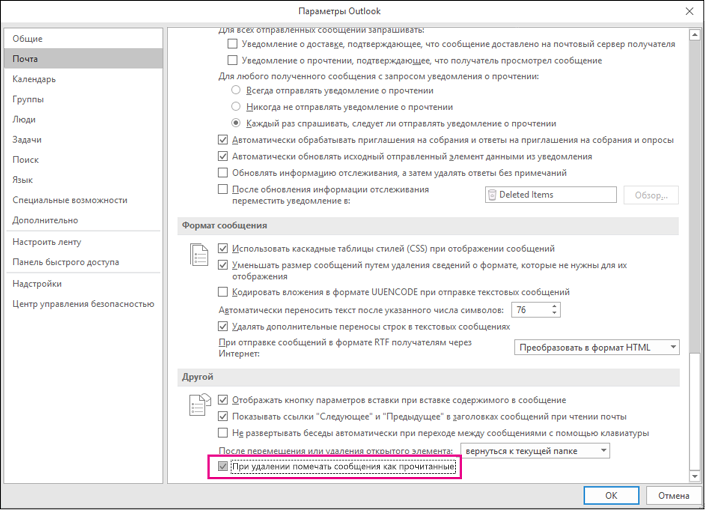
ВыберитеПункт Параметры>файла>Почта. В разделе Другое проверка пометьте сообщения как прочитанные при удалении.