
Вы можете задать уровень конфиденциальности для сообщений, чтобы получатели могли узнать о ваших намерениях при отправке сообщения.
Однако уровень конфиденциальности не мешает получателям выполнять какие-либо действия с сообщением. People, которые получают вашу электронную почту, могут выполнять любые действия с нужным сообщением, например переадресовывание конфиденциального сообщения другому человеку. Чтобы ограничить действия, которые получатели могут выполнять в отношении отправляемых сообщений, рекомендуется использовать Office 365 шифрование сообщений или управление правами на доступ к данным (IRM), если они доступны в вашей организации.
Примечание
Уровень конфиденциальности, описанный в этой статье, отличается от метки конфиденциальности. Метка конфиденциальности — это функция Microsoft 365, которая позволяет применять метку к сообщениям электронной почты или файлам, чтобы они соответствовали политикам безопасности вашей организации. Дополнительные сведения о метках конфиденциальности см. в статье Применение меток конфиденциальности к файлам и электронной почте в Office.
Установка уровня конфиденциальности сообщения
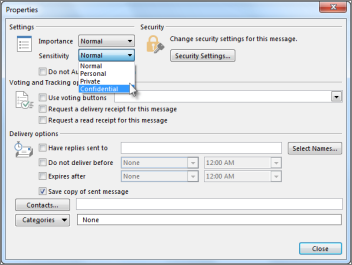
- В черновике сообщения электронной почты выберите Свойства файла>.
- В разделе Параметры в списке Конфиденциальность выберите Обычный, Персональный, Частный или Конфиденциальный.
Значение по умолчанию — Обычный. - Нажмите кнопку Закрыть. Завершив создание сообщения, нажмите кнопку Отправить.
Получатели видят следующий текст, отображаемый на панели InfoBar полученного сообщения в зависимости от параметра Конфиденциальность :
Для обычного уровень конфиденциальности не назначается сообщению. Таким образом, текст не отображается на панели InfoBar.
Для параметра Частный получатель увидит сообщение Об обработке этого параметра как закрытого на панели InfoBar.
Для параметра Личное получатель увидит, что на панели InfoBar отображается сообщение Как личное .
Для параметра Конфиденциально получатель увидит, что на панели InfoBar отображается значение "Конфиденциально".

Примечание: Сообщение с уровнем конфиденциальности Private не пересылается и не перенаправляется правилами папки "Входящие" получателя.
Установка уровня конфиденциальности по умолчанию для всех новых сообщений
- ВыберитеПункт Параметры>файла>Почта.
- В разделе Отправка сообщений выберите Обычный, Персональный, Частный или Конфиденциальный в списке Уровень конфиденциальности по умолчанию .
Использование IRM для ограничения разрешений на сообщение
Примечание
Эта функция доступна только в том случае, если вы используете рабочую или учебную учетную запись с соответствующей подпиской Microsoft 365.
Чтобы ограничить доступ получателей к отправляемому сообщению, необходимо использовать управление правами на доступ к данным (IRM). Системный администратор должен установить IRM, прежде чем вы сможете применить ограничения к сообщению электронной почты. Если вы не видите кнопку Шифровать на вкладке Параметры , IRM, вероятно, не настроен.
В сообщении электронной почты выберите Шифровать на вкладке Параметры .
Outlook задает разрешение "Не пересылать " (что также предотвращает печать) и добавляет следующий текст в начало сообщения:

Важно
IRM не может предотвратить удаление, кражу, повреждение, захват и передачу содержимого вредоносными программами или компьютерными вирусами. Это также не может остановить людей от написания содержимого от руки, повторного его выполнения, а также сделать цифровую фотографию или снимок экрана сообщения.
Совет
Outlook имеет ряд других параметров разрешений на выбор. Чтобы просмотреть список, щелкните стрелку вниз под кнопкой Шифровать .