
Выберите раздел ниже, чтобы узнать об совместном использовании файлов и изображений с помощью Outlook Mobile.
Вложить фотографию или файл в сообщение электронной почты
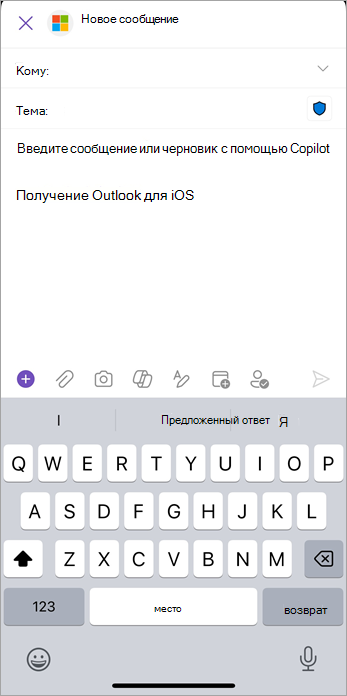
Чтобы вложить фотографию или файл в сообщение электронной почты, коснитесь значка скрепки в правом нижнем углу экрана Создание почты .
Вы можете вложить недавний файл или файл Dropbox, Box, OneDrive, Google Диск, файл или фотографию с устройства или сделать новую фотографию.
Чтобы вложить файл с диска iCloud, коснитесь скрепки в нижней части экрана создания сообщения над клавиатурой. На экране Вложение файла вы можете найти диск iCloud в разделе Другие расположения.
Поиск вложений в электронной почте
С помощью Outlook Mobile вы можете искать вложения, людей, события и многое другое в одном удобном месте и быстро получать результаты.
Поиск вложений с помощью значка "Поиск"
- Выберите Поиск
 .
. - Введите поисковый запрос или коснитесь Files, чтобы найти последние вложения электронной почты.
- Чтобы уточнить поиск, коснитесь пункта Фильтр для использования расширенных параметров поиска.
Ввод запроса в строке поиска и фильтрация вложений
- Введите запрос в строке поиска.
- Коснитесь переключателя Вложения, чтобы включить его. Нажмите Кнопку Применить.
- Коснитесь сообщения с вложением, которое вы ищите, чтобы открыть, поделиться или ответить на него.
Предоставление общего доступа к файлам и фотографиям с помощью ссылки на OneDrive для бизнеса
Когда вы находитесь в движении, это может быть трудно сделать работу, как вы путешествуете между собраниями и местами. Вот почему важно, чтобы все ваши документы и фотографии находились в одном месте, чтобы вы могли быстро находить, редактировать и делиться ими в пути.
Делитесь файлами с командой в Outlook Mobile. Быстро вложите файлы, фотографии и изображения в сообщения электронной почты. Outlook упрощает обмен документами и фотографиями из любого места. С помощью нескольких касаний вы можете:
- Вложите файл из любой подключенной службы к сообщению электронной почты.
- Поделитесь ссылкой на любой файл, размещенный в облаке, в OneDrive, Gmail, iCloud или Dropbox.
- Запись, редактируйте и делитесь фотографией, документом или доской прямо в сообщении электронной почты.
Вложение файла
- В новом сообщении электронной почты или ответе коснитесь значка скрепки и выберите Вложить файл.
- Выберите место, где вы хотите получить файл.
- Выберите файл и нажмите Вставить OneDrive для бизнеса ссылку.
Заблокированные вложения в Outlook Mobile
Одним из наиболее распространенных способов распространения компьютерных вирусов являются вложенные файлы. Outlook блокирует отправку и получение файлов определенных типов (например, .exe и некоторых файлов базы данных) в виде вложений, чтобы защитить вас и получателей от компьютерных вирусов. Мы рекомендуем использовать OneDrive и отправить получателю ссылку на файл, если вам нужно отправить один из этих типов файлов получателю электронной почты.
Примечание. Если у вас учетная запись Microsoft Exchange, администратор почтового сервера может разблокировать файлы некоторых типов. Обратитесь к нему за помощью.
Общий доступ к файлам через облако
Если вам нужно отправить файл, заблокированный Outlook, самый простой способ отправки файла — отправить его в OneDrive или на защищенный сервер общей сети, например SharePoint. а затем поделиться ссылкой на файл. Если вам нужно получить заблокированный файл, попросите отправителя добавить его в OneDrive или на SharePoint и отправить вам ссылку. Получив ссылку, можно открыть папку с файлом и скачать его.
Примечание. Для OneDrive и OneDrive для бизнеса необходимо попросить отправителя отправить вам только ссылку на файл, а не вложить файл в сообщение электронной почты с помощью OneDrive. Чтобы получить ссылку для общего доступа в OneDrive, выделите файл и выберите в строке меню команду Получить ссылку.
Сведения о заблокированных вложениях в Outlook.
Ограничения на размер вложений
Для максимальной производительности в Outlook для iOS и Android существует ограничение на размер вложений.
iCloud
- Максимальное вложение iCloud: 20 МБ
- Максимальный размер сообщения iCloud: 20 МБ
Другие типы учетных записей
- Максимальный размер вложения: 33 МБ
Изменение размера и вложение изображений
Чтобы вложить в письмо изображение размером более 1 МБ, воспользуйтесь параметром, позволяющим сжать его или изменить размер.
- Если вы выберете сохранить исходный файл, все изображения в сообщении будут отправлены в полном размере.
- Если вы выберете изменить размер, ВСЕ изображения в сообщении будут сжаты, в том числе добавленные позже, при редактировании черновика.
Если вы сохраните черновик и вернетесь к нему позже, чтобы добавить еще одно большое изображение, вам будет снова предложен выбор, и ваше решение будет применено ко всем черновикам данного сеанса редактирования.
Вложенные изображения автоматически внедряются в сообщения
Изображения будут автоматически добавлены в текст сообщения. Все прочие типы вложений будут действовать как обычные вложения.
Мы добавили эту функцию как в iOS, так и в Android, чтобы помочь вам лучше читать электронную почту и просматривать изображения, на которых они относятся, улучшая общий поток ваших сообщений электронной почты.
Если у вас есть какие-либо мысли или опасения по поводу этой функции, мы будем рады услышать ваш отзыв! Просто перейдите в раздел Параметры>Справка & отзыв>Отправить отзыв.
Использование камеры из приложения для улучшения изображений
Прикрепление рисунка с помощью Office Lens
- В сообщении электронной почты, который вы разрабатываете, выберите Камера камеры
 , чтобы сфотографировать с помощью Office Lens в Outlook.
 - Выберите фото, документ (iOS), сканирование (Android) или доску.
- Запись изображение, просмотрите и измените, а затем нажмите Готово или Готово.
О различных режимах Office Lens:
Фотография. Используйте режим фотографии для пейзажных и портретных снимков.
Document (iOS) или Scan (Android). Режим документа или сканирования поможет максимально эффективно использовать небольшие слова и сведения на странице. Он отлично подходит для снимков квитанций, контрактов, афиш, листовок и других похожих объектов.
Доска. Режим доски идеален для снимков заметок. Новая камера корректирует изображения, чтобы сделать фон не слишком ярким, а текст — достаточно разборчивым. Этот режим также идеально подходит для досок и эскизов.
См. также
Управляйте входящей почтой в Outlook Mobile