

Вы можете изменить шрифт, а также его цвет, размер и начертание (например, полужирное или курсив) для всех отправляемых сообщений. Например, вы можете изменить цвет текста сообщения или применить шрифт Arial вместо Calibri, используемого по умолчанию.
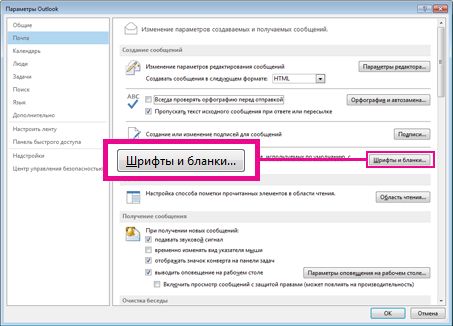
- ВыберитеПункт Параметры>файла>Почта.
- В разделе Создание сообщений нажмите кнопку Шрифты и бланки.
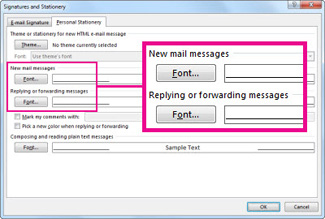
- На вкладке Личный бланк в разделе Новые сообщения нажмите кнопку Шрифт.
Чтобы изменить начертания шрифтов для сообщений, на которые вы отвечаете или которые пересылаете, в разделе Ответы и пересылаемые сообщения выберите Шрифт.
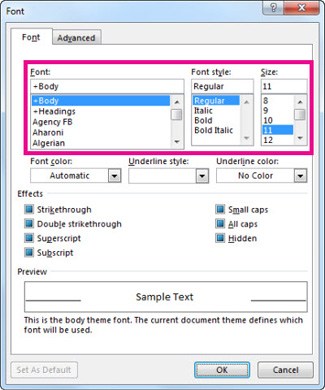
- На вкладке Шрифт в разделе Шрифт выберите нужный шрифт.
- Вы можете выбрать начертание и размер шрифта.
Если выбранный шрифт не установлен на компьютере получателя, почтовая программа получателя заменит его доступным шрифтом.
Возврат к параметрам начертания шрифта по умолчанию
В Outlook 2016 шрифт по умолчанию, используемый при создании, ответе или пересылке сообщения электронной почты, — Calibri из 11 точек. Ниже описано, как изменить шрифт на исходный.
- ВыберитеПункт Параметры>файла>Почта.
- В разделе Создание сообщений нажмите кнопку Шрифты и бланки.
- На вкладке Личный бланк в разделе Новые сообщения нажмите кнопку Шрифт.
Чтобы изменить шрифты для сообщений, на которые вы отвечаете или которые пересылаете, на исходный шрифт (Calibri), в разделе Ответы и пересылаемые сообщения выберите Шрифт.
- На вкладке Шрифт в разделе Шрифт нажмите кнопку +Основной текст.
- В разделе Начертание выберите вариант Обычный.
- В разделе Размер выберите значение 11.
См. также
Изменение шрифта и цвета текста по умолчанию для сообщений электронной почты