

Задание часового пояса для события
При создании нового собрания или встречи в Outlook используется часовой пояс по умолчанию, заданный в параметрах календаря Outlook. При желании вы можете указать другой часовой пояс для создаваемого события. Чтобы отобразить средство выбора часового пояса , на вкладке "Собрание организатора " или " Встреча " щелкните "Часовые пояса".
Например, на пути из Москвы в Екатеринбург можно создать событие, которое произойдет по времени Екатеринбурга, а не по времени вашего обычного места работы. Указав конкретный часовой пояс для события, можно гарантировать, что время события будет точным, даже если вы, находясь в пути, поменяете часовой пояс на ноутбуке.
Добавление второго или третьего часового пояса
В последней версии Outlook для Microsoft 365 для Mac и Outlook 2019 в Calendar можно отображать три разных часовых пояса. В других версиях Outlook для Mac можно отображать только два часовых пояса.
Часовыми поясами могут быть, например, местный часовой пояс, часовой пояс другого бизнес-центра или часовой пояс города, в который вы часто бываете. Второй и третий часовые пояса используются только для отображения второго и третьего временных шкал в представлении Calendar и не влияют на способ хранения и отображения элементов Calendar.
Выберите пункт "ПараметрыOutlook>".
Выберите "Расписание работы" в разделе "Calendar".
В разделе "Часовые пояса" включите переключатель часового пояса 2 и, при необходимости, переключатель часового пояса 3 .
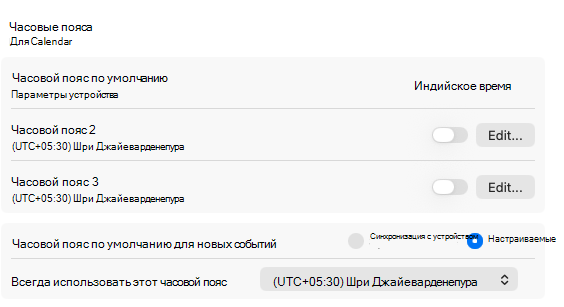
Нажмите кнопку "Изменить.." и в поле "Метка" для каждого часового пояса введите понятное имя.
Выбранные часовые пояса автоматически появятся на Calendar.
Подробнее о часовых поясах
Outlook сохраняет сведения о часовых поясах и летнем времени, чтобы события автоматически отображались в календаре с правильным временем.
Например, представьте, что ваше рабочее место находится в Лос-Анджелесе, а рабочее место вашего коллеги находится в Нью-Йорке, что на три часа опережает Лос-Анджелес. Когда коллега отправляет вам приглашение на конференцию в 11:00 По нью-йоркскому времени (Восточное время), Outlook изменяет время на 8:00 утра (Тихоокеанское время) при просмотре собрания на ноутбуке в Лос-Анджелесе.
Если изменить часовой пояс на ноутбуке, Outlook обновит время событий в календаре, используя новый часовой пояс. Например, при поездке в другой часовой пояс и изменении системных настроек ноутбука на новый часовой пояс все события в календаре Outlook обновляются соответствующим образом.
См. также
Создание собрания или встречи в Outlook для Mac
Управление параметрами часового пояса в Outlook для Windows или в Интернете