Например, вы можете поделиться своей папкой контактов с другими пользователями. Можно также создать новую папку контактов для определенного проекта и предоставить к ней доступ людям. Вы также можете предоставить разрешение на изменение контактов.
Предоставление общего доступа определенным пользователям в организации
Папка контактов по умолчанию в Outlook создается в каждом профиле Outlook. Эту папку невозможно переименовать или удалить. У вас могут быть дополнительные папки контактов. Чтобы поделиться любой из этих папок, сделайте следующее:
В области People в области папок выберите папку контактов, которую нужно отправить пользователю в организации.
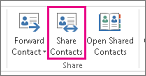
Откройте вкладку Главная. Затем в группе Общий доступ нажмите кнопку Открыть доступ к контактам.
Выберите поле "Кому ". При появлении запроса в окне адресной книги выберите «Глобальный список адресов », а затем выполните поиск по имени получателя сообщения с приглашением к совместному использованию. При необходимости измените тему.
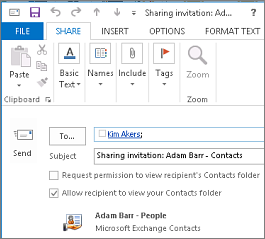
При необходимости можно запросить разрешение на просмотр папки Люди получателя, используемой по умолчанию. Для этого установите флажок Запросить разрешение на просмотр папки «Контакты» получателя.
Примечание
Если вы хотите запросить доступ к папке контактов, отличной от папки «People» получателя по умолчанию, вы должны отправить сообщение электронной почты с запросом разрешения для этой конкретной папки. Эта функция позволяет запросить доступ только к папке Люди получателя по умолчанию.
Введите в тексте сообщения необходимые сведения и нажмите кнопку Отправить. Проверьте диалоговое окно подтверждения и, если все правильно, нажмите кнопку ОК.
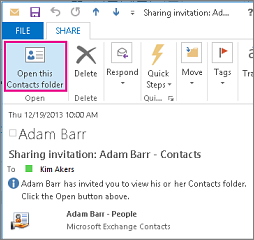
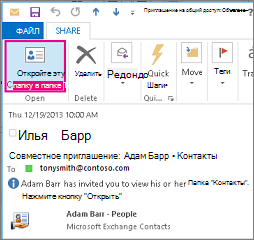
Сотрудник вашей организации получит приглашение по электронной почте и щелкнет ссылку Открыть папку контактов.
Предоставление общего доступа людям за пределами организации
Папка контактов по умолчанию в Outlook создается в каждом профиле Outlook. Эту папку невозможно переименовать или удалить. У вас могут быть дополнительные папки контактов. Чтобы поделиться любой из этих папок, сделайте следующее:
В People в области папок щелкните папку контактов, доступ к которой вы хотите предоставить человеку за пределами вашей организации.
Откройте вкладку Главная. Затем в группе Общий доступ нажмите кнопку Открыть доступ к контактам.
В поле Кому введите имя получателя приглашения на совместный доступ. При желании Тему можно изменить.
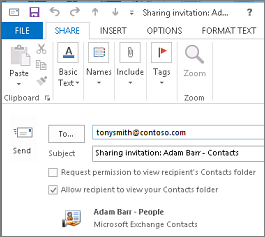
При необходимости можно запросить разрешение на просмотр папки Люди получателя, используемой по умолчанию. Для этого установите флажок Запросить разрешение на просмотр папки «Контакты» получателя.
Примечание
Если вы хотите запросить доступ к папке контактов, отличной от папки «People» получателя по умолчанию, вы должны отправить сообщение электронной почты с запросом разрешения для этой конкретной папки. Эта функция позволяет запросить доступ только к папке Люди получателя по умолчанию.
Введите в тексте сообщения необходимые сведения и нажмите кнопку Отправить. Проверьте диалоговое окно подтверждения и, если все правильно, нажмите кнопку ОК.
Если при попытке отправить приглашение отображается приведенная ниже ошибка, предоставление доступа к контактам людям за пределами организации не поддерживается политикой общего доступа. Только администратор организации может изменять политику общего доступа для организации. Дополнительные сведения см. в конце этого раздела.
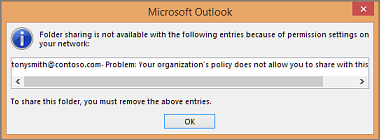
Пользователь за пределами вашей организации получит приглашение по электронной почте и щелкнет ссылку Открыть папку контактов.
Если при попытке предоставить доступ к контактам пользователю за пределами организации возникает ошибка, обратитесь к лицу, управляющему вашей учетной записью электронной почты.
- В приложении People в области папок выберите пункт "Контакты".
- Откройте вкладку Папка. Затем в группе Свойства выберите пункт Разрешения для папки.
- В поле Имя щелкните По умолчанию.
- В группе Разрешения в списке Уровень выберите Ответственный редактор или любой другой параметр.
Отмена или изменение разрешений на доступ другим пользователям
Чтобы изменить или отменить права доступа к папкам контактов, предоставленные другим пользователям, выполните указанные ниже действия.
В приложении People в области папок выберите папку контактов, для которой требуется изменить разрешения.
Откройте вкладку Папка. Затем в группе Свойства выберите пункт Разрешения для папки.
На вкладке Разрешения выполните одно из указанных ниже действий.
-
Отзыв или изменение разрешений на доступ для всех пользователей В поле "Имя " нажмите кнопку "По умолчанию". Чтобы отменить права доступа или изменить другие параметры, в группе Разрешения в списке Уровень выберите Нет доступа.
-
Отзыв или изменение прав доступа для одного пользователя В поле "Имя " выберите имя пользователя, разрешения на доступ которого вы хотите изменить. Чтобы отменить права доступа или изменить другие параметры, в группе Разрешения в списке Уровень выберите Нет доступа.
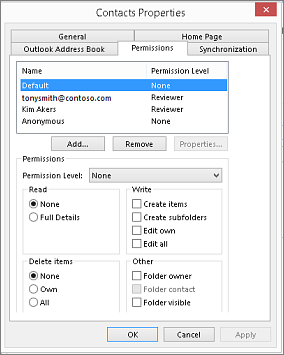
Нажмите кнопку ОК.
Разрешения на доступ к папкам
|
Уровень разрешений (или роль) |
Права |
| Владелец |
Создание, чтение, изменение и удаление любых элементов и файлов, создание вложенных папок. Владелец может изменять уровни доступа других пользователей в своей папке. (Не относится к представителям.) |
| Ответственный редактор |
Создание, чтение, изменение и удаление любых элементов и файлов, создание вложенных папок. (Не относится к представителям.) |
| Редактор |
Создание, чтение, изменение и удаление любых элементов и файлов. |
| Ответственный автор |
Создание и чтение элементов и файлов, создание вложенных папок, изменение и удаление уже созданных элементов и файлов. (Не относится к представителям.) |
| Автор |
Создание и чтение элементов и файлов, изменение и удаление уже созданных элементов и файлов. |
| Автор без прав редактора |
Создание и чтение элементов и файлов, удаление уже созданных элементов и файлов. |
| Читатель |
Только чтение элементов и файлов. |
| Корреспондент |
Только создание элементов и файлов. Содержимое папки не отображается. (Не относится к представителям.) |
| Нет |
Разрешения отсутствуют. Вам не удается открыть папку. |
Можно создавать пользовательские разрешения, устанавливая соответствующие флажки и выбирая параметры в группе Разрешения.
При использовании Microsoft Outlook с учетной записью Microsoft Exchange Server пользователи могут обмениваться контактами. Общий доступ к контактам не ограничивается папкой контактов по умолчанию, которая создается во всех профилях Outlook. Вы можете создать другие папки контактов и выбрать, к каким из них будет предоставлен общий доступ. Например, вы можете создать папку контактов для определенного проекта и поделиться ею со своими коллегами. Кроме того, вы можете предоставить им разрешение на изменение контактов.
Совет
Любые сообщения, контакты или задачи в Outlook можно пометить как частные, чтобы они были видны другим в общей папке.
Общий доступ к контактам осуществляется путем отправки приглашений и запросов на общий доступ через сообщения электронной почты. Приглашения для общего доступа предоставляют получателю доступ к вашей папке контактов. Отправляя приглашение на общий доступ к папке контактов по умолчанию, вы можете запросить доступ к папке контактов получателя по умолчанию.
Примечание
Если необходимо запросить доступ к дополнительной папке контактов, созданной получателем, а не к папке контактов по умолчанию, необходимо отправить сообщение электронной почты с запросом разрешения на доступ к этой папке. Затем получатель сможет отправить вам приглашение к совместному использованию определенной папки контактов.
Папка контактов по умолчанию в Outlook создается в каждом профиле Outlook. Ее нельзя переименовывать или удалить. У вас могут быть дополнительные папки контактов, созданные вами или автоматически созданные Outlook Social Connector для каждой из настроенных социальных сетей. Чтобы поделиться любой из этих папок, сделайте следующее:
В приложении "Контакты" в области навигации в разделе "Мои контакты" выберите нужную папку контактов.
На вкладке " Главная " в группе "Общий доступ " нажмите кнопку "Поделиться контактами".
В поле Кому введите имя получателя приглашения на совместный доступ.
При желании Тему можно изменить.
При необходимости запросите разрешение на просмотр папки "Контакты " получателя по умолчанию. Для этого установите флажок Запросить разрешение на просмотр папки «Контакты» получателя.
Примечание
Если вы хотите запросить доступ к папке контактов, отличной от папки контактов по умолчанию, вы должны отправить сообщение электронной почты с запросом доступа к этой конкретной папке. Этот параметр запрашивает доступ только к папке контактов получателя по умолчанию.
Введите в текст сообщения необходимые сведения.
Нажмите кнопку Отправить.
Проверьте диалоговое окно подтверждения и, если все правильно, нажмите кнопку ОК.
В области "Контакты" в области навигации в разделе "Мои контакты" выберите пункт "Контакты".
На вкладке Папка в группе Свойства щелкните Разрешения для папки.
В поле Имя щелкните По умолчанию.
В группе Разрешения в списке Уровень выберите Ответственный редактор или любой другой параметр.
Просмотр описаний уровней разрешений
|
Уровень разрешений (или роль) |
Права |
| Владелец |
Создание, чтение, изменение и удаление любых элементов и файлов, создание вложенных папок. Владелец может изменять уровни доступа других пользователей в своей папке. (Не относится к представителям.) |
| Ответственный редактор |
Создание, чтение, изменение и удаление любых элементов и файлов, создание вложенных папок. (Не относится к представителям.) |
| Редактор |
Создание, чтение, изменение и удаление любых элементов и файлов. |
| Ответственный автор |
Создание и чтение элементов и файлов, создание вложенных папок, изменение и удаление созданных пользователем элементов и файлов. (Не относится к представителям.) |
| Автор |
Создание и чтение элементов и файлов, изменение и удаление созданных пользователем элементов и файлов. |
| Участник |
Только создание элементов и файлов. Содержимое папки не отображается. (Не относится к представителям.) |
| Рецензент |
Только чтение элементов и файлов. |
| Другой |
Выполнение действий, определенных владельцем папки. (Не относится к представителям.) |
| Нет |
Разрешения отсутствуют. Папку невозможно открыть. |
Можно создавать пользовательские разрешения, устанавливая соответствующие флажки и выбирая параметры в группе Разрешения.
В любое время можно изменить или отозвать разрешения на доступ к вашим папкам контактов.
В разделе "Контакты" в области навигации выберите папку контактов, для которых требуется изменить разрешения.
На вкладке Папка в группе Свойства щелкните Разрешения для папки.
Выполните одно из следующих действий:
Если вы используете Microsoft Office Outlook 2007 с учетной записью Microsoft Exchange, контакты могут быть общими. Общий доступ к контактам не ограничивается папкой контактов по умолчанию, которая создается во всех профилях Outlook. Вы можете создать другие папки контактов и выбрать, к каким из них будет предоставлен общий доступ. Например, вы можете создать папку контактов для определенного проекта и поделиться ею со своими коллегами. Кроме того, вы можете предоставить им разрешение на изменение контактов.
Совет
Любые сообщения, контакты или задачи в Outlook можно пометить как частные, чтобы они были видны другим в общей папке.
Общий доступ к контактам осуществляется путем отправки приглашений и запросов на общий доступ через сообщения электронной почты. Приглашения для общего доступа предоставляют получателю доступ к вашей папке контактов. Отправляя приглашение на общий доступ к папке контактов по умолчанию, вы можете запросить доступ к папке контактов получателя по умолчанию.
Примечание
Если необходимо запросить доступ к дополнительной папке контактов, созданной получателем, а не к папке контактов по умолчанию, необходимо отправить сообщение электронной почты с запросом разрешения на доступ к этой папке. Затем получатель сможет отправить вам приглашение к совместному использованию определенной папки контактов.
Папка контактов по умолчанию в Outlook создается в каждом профиле Outlook. Ее нельзя переименовывать или удалить.
В области контактов в области навигации щелкните "Поделиться папкой "Контакты".
Примечание
Если вы используете область навигации в свернутом представлении, в группе "Контакты"  щелкните "Область навигации", а затем выберите пункт "Общий доступ к папке контактов".
В поле Кому введите имя получателя приглашения на совместный доступ.
При желании Тему можно изменить.
При необходимости запросите разрешение на просмотр папки "Контакты " получателя по умолчанию. Для этого установите флажок Запросить разрешение на просмотр папки «Контакты» получателя.
Примечание
Если вы хотите запросить доступ к папке контактов, отличной от папки контактов по умолчанию, вы должны отправить сообщение электронной почты с запросом доступа к этой конкретной папке. Этот параметр запрашивает доступ только к папке контактов получателя по умолчанию.
Введите в текст сообщения необходимые сведения.
Нажмите кнопку Отправить.
Проверьте диалоговое окно подтверждения и, если все правильно, нажмите кнопку ОК.
Папка контактов по умолчанию в Outlook создается в каждом профиле Outlook. Ее нельзя переименовывать или удалить.
В области навигации щелкните правой кнопкой мыши папку контактов по умолчанию.
Обычно они отображаются в разделе " Мои контакты" в разделе "Контакты".
Если вы используете область навигации в свернутом представлении, в разделе "Контакты" выберите пункт "Область навигации", а затем щелкните правой кнопкой мыши папку контактов по умолчанию.
Обычно они находятся в разделе "Мои контакты " и отображаются в виде контактов.
Нажмите кнопку Изменить разрешения доступа.
На вкладке "Разрешения " в поле "Имя " щелкните "По умолчанию".
В группе Разрешения в списке Уровень выберите Ответственный редактор или любой другой параметр.
Просмотр описаний уровней разрешений
|
Уровень разрешений (или роль) |
Права |
| Владелец |
Создание, чтение, изменение и удаление любых элементов и файлов, создание вложенных папок. Владелец может изменять уровни доступа других пользователей в своей папке. (Не относится к представителям.) |
| Ответственный редактор |
Создание, чтение, изменение и удаление любых элементов и файлов, создание вложенных папок. (Не относится к представителям.) |
| Редактор |
Создание, чтение, изменение и удаление любых элементов и файлов. |
| Ответственный автор |
Создание и чтение элементов и файлов, создание вложенных папок, изменение и удаление созданных пользователем элементов и файлов. (Не относится к представителям.) |
| Автор |
Создание и чтение элементов и файлов, изменение и удаление созданных пользователем элементов и файлов. |
| Участник |
Только создание элементов и файлов. Содержимое папки не отображается. (Не относится к представителям.) |
| Рецензент |
Только чтение элементов и файлов. |
| Другой |
Выполнение действий, определенных владельцем папки. (Не относится к представителям.) |
| Нет |
Разрешения отсутствуют. Папку невозможно открыть. |
Можно создавать пользовательские разрешения, устанавливая соответствующие флажки и выбирая параметры в группе Разрешения.
Папка контактов по умолчанию в Outlook создается в каждом профиле Outlook. Ее нельзя переименовывать или удалить. Можно создать и другие папки контактов, которые можно переименовать или удалить. В этом разделе приведены инструкции по предоставлению общего доступа к созданным вами папкам контактов.
В области навигации в разделе "Контакты" щелкните правой кнопкой мыши нужную папку контактов.
Примечание
Если вы используете область навигации в свернутом представлении, в разделе "Контакты" щелкните "Область навигации", а затем правой кнопкой мыши щелкните папку контактов, к которой вы хотите предоставить доступ.
Выберите команду Общий доступ к имя_папки.
В поле Кому приглашения введите имя получателя.
При необходимости измените тему.
При необходимости предоставьте получателю разрешение на изменение элементов контактов, установив флажок "Получатель может добавлять, изменять и удалять элементы" в этой папке контактов проверка
Введите в текст сообщения необходимые сведения.
Нажмите кнопку Отправить.
Просмотрите диалоговое окно подтверждения и, если все правильно, нажмите кнопку ОК.
Папка контактов по умолчанию в Outlook создается в каждом профиле Outlook. Ее нельзя переименовывать или удалить. Можно создать и другие папки контактов, которые можно переименовать или удалить. В этом разделе приведены инструкции по предоставлению общего доступа к созданным вами папкам контактов.
В области навигации в разделе "Контакты" щелкните правой кнопкой мыши нужную папку контактов.
Примечание
Если вы используете область навигации в свернутом представлении, в разделе "Контакты" щелкните "Область навигации", а затем правой кнопкой мыши щелкните папку контактов, к которой вы хотите предоставить доступ.
Нажмите кнопку Изменить разрешения доступа.
На вкладке "Разрешения " в поле "Имя " щелкните "По умолчанию".
В группе Разрешения в списке Уровень выберите Ответственный редактор или любой другой параметр.
Просмотр описаний уровней разрешений
|
Уровень разрешений (или роль) |
Права |
| Владелец |
Создание, чтение, изменение и удаление любых элементов и файлов, создание вложенных папок. Владелец может изменять уровни доступа других пользователей в своей папке. (Не относится к представителям.) |
| Ответственный редактор |
Создание, чтение, изменение и удаление любых элементов и файлов, создание вложенных папок. (Не относится к представителям.) |
| Редактор |
Создание, чтение, изменение и удаление любых элементов и файлов. |
| Ответственный автор |
Создание и чтение элементов и файлов, создание вложенных папок, изменение и удаление созданных пользователем элементов и файлов. (Не относится к представителям.) |
| Автор |
Создание и чтение элементов и файлов, изменение и удаление созданных пользователем элементов и файлов. |
| Участник |
Только создание элементов и файлов. Содержимое папки не отображается. (Не относится к представителям.) |
| Рецензент |
Только чтение элементов и файлов. |
| Другой |
Выполнение действий, определенных владельцем папки. (Не относится к представителям.) |
| Нет |
Разрешения отсутствуют. Папку невозможно открыть. |
Можно создавать пользовательские разрешения, устанавливая соответствующие флажки и выбирая параметры в группе Разрешения.
В любое время можно изменить или отозвать разрешения на доступ к вашим папкам контактов.
В разделе "Контакты" в области навигации щелкните правой кнопкой мыши папку контактов, для которых требуется изменить разрешения.
Примечание
Если вы используете область навигации в свернутом представлении, в разделе "Контакты" щелкните "Область навигации", а затем щелкните правой кнопкой мыши папку контактов, разрешения на доступ к которой требуется изменить.
Нажмите кнопку Изменить разрешения доступа.
Выполните одно из следующих действий:

