
Если при попытке добавить учетную запись Gmail в Outlook появляется одна из следующих ошибок, можно выполнить несколько действий для устранения этих ошибок.
- Повторяющиеся запросы паролей
- Подключение к серверу IMAP/SMTP было прекращено. Проверка параметры сервера IMAP/SMTP и повторите попытку.
- Не удалось подключиться к серверу IMAP/SMTP с помощью указанного метода шифрования. Проверка метод шифрования сервера IMAP/SMTP и повторите попытку.
- Сервер исходящей почты (SMTP) не распознает вашу учетную запись. Пожалуйста, проверка свой адрес электронной почты и повторите попытку.
- Не удалось найти сервер IMAP/SMTP. В параметрах учетной записи проверка имя сервера IMAP/SMTP и повторите попытку.
- Не удалось подключиться к серверу IMAP/SMTP. Истекло время ожидания подключения.
Повторяющиеся запросы паролей
Перед добавлением учетной записи Gmail в Outlook необходимо включить двухфакторную проверку подлинности для Gmail, а затем создать пароль приложения на веб-сайте Gmail. Это пароль, отличный от пароля, используемого для входа на веб-сайт Gmail. Пароль приложения позволяет Gmail убедиться, что вы являетесь пользователем, который пытается добавить свою учетную запись в Outlook.
Шаг 1. Включение двухфакторной проверки подлинности для Gmail
Дополнительные сведения см. в статье Справки Gmail Включение двухшаговой проверки подлинности.
Шаг 2. Создание пароля приложения для Gmail
Дополнительные сведения см. в справочной статье Gmail Вход с помощью паролей приложений.
Добавление учетной записи Gmail в Outlook с помощью пароля приложения
- Нажмите кнопку Повторить, а затем нажмите Кнопку Далее.
- Если Outlook запросит пароль, введите созданный пароль приложения , а затем нажмите кнопку ОК и готово , чтобы начать работу с Outlook.
Все ошибки IMAP/SMTP
Существует несколько действий, которые можно предпринять для устранения ошибок IMAP/SMTP при настройке учетной записи Gmail. Вы можете проверить параметры учетной записи и попробовать изменить тип учетной записи или убедиться, что для учетной записи Gmail включен протокол IMAP.
Проверка параметров учетной записи
Некоторые ошибки IMAP/SMTP являются временными. Если нажать кнопку Повторить, Outlook откроет диалоговое окно Параметры учетной записи IMAP . Убедившись в следующих параметрах, нажмите кнопку Далее , чтобы повторить попытку завершения настройки.
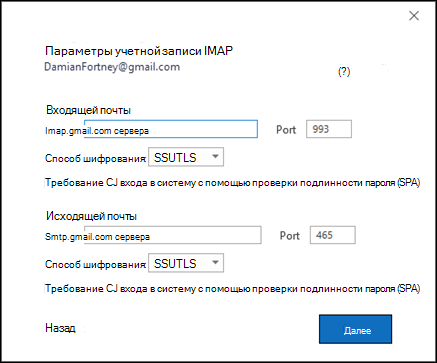
- Сервер входящей почты: imap.gmail.com
- Порт: 993
- Метод шифрования: SSL/TLS
- Сервер исходящей почты: smtp.gmail.com
- Порт: 465
- Метод шифрования: SSL/TLS
Если вы продолжаете получать сообщение об ошибке и уже выполнили действия, описанные в разделе повторных запросов паролей , выберите Изменить тип учетной записи в диалоговом окне Что-то пошло не так .
Выберите IMAP и повторите попытку добавить учетную запись. В случае сбоя убедитесь, что для учетной записи Gmail включен доступ по протоколу IMAP .
Убедитесь, что для вашей учетной записи Gmail включен доступ по протоколу IMAP.
Дополнительные сведения см. в статье Справки Gmail Добавление Gmail в другой почтовый клиент.