
Вы получите 15 ГБ бесплатного хранилища Outlook.com электронной почты, которое отделено от облачного хранилища Майкрософт. У вас есть 5 ГБ бесплатного облачного хранилища с учетной записью Майкрософт, общей для ваших файлов и фотографий в OneDrive, вложений в Outlook.com и приложений Microsoft 365. Подписчики Microsoft 365 получают 100 ГБ свободного места.
Появляется сообщение "Квота превышена" или "Почтовый ящик заполнен"
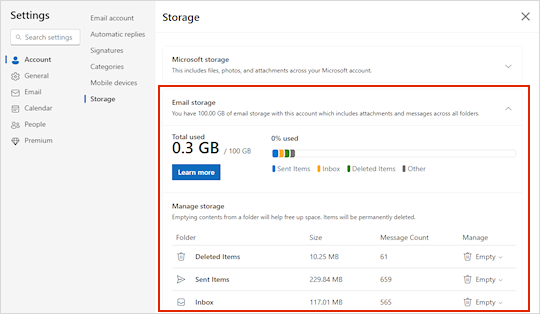
Чтобы проверка, сколько места в почтовом ящике вы использовали, и быстро очистить место, откройте "Параметры ", выберите "Учетная запись", а затем выберите "Хранилище".
Очистка почтового ящика
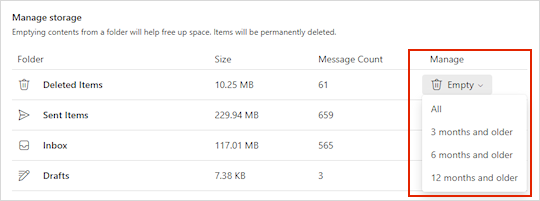
На странице "Параметры>" в разделе"Хранилищеучетной записи>" вы должны узнать, сколько места занимает каждая папка в почтовом ящике. Ниже должен появиться список папок, представленных в детализации, с возможностью окончательного удаления всех элементов (или тех, которые старше 3, 6 или 12 месяцев) в этих папках для освобождения места.
Если вы не являетесь подписчиком Microsoft 365, у вас также есть возможность повысить статус, чтобы получить 100 ГБ свободного места, а также другие функции Outlook и Office по подписке.
Безвозвратное удаление электронной почты
При удалении элементов из папки «Входящие» или других папок элементы по умолчанию отправляются в папку «Удаленные ». Папка «Удаленные» учитывается в квоте хранилища почтового ящика, пока не будет очищена вручную или сообщения не будут автоматически удалены через 30 дней (в зависимости от того, что произойдет раньше).
Примечание
Элементы в папке "Нежелательная почта " автоматически удаляются через 10 дней.
Чтобы окончательно удалить сообщение или сообщения, выберите или выделите сообщения, нажмите клавишу SHIFT и DELETE на клавиатуре.
Если появляется сообщение "Единая система хранения данных Майкрософт заполнена"
Это сообщение означает, что вы превысили квоту облачного хранилища.
При превышении объема хранилища Майкрософт:
- Вы не сможете загружать, редактировать или синхронизировать новые файлы (например, галерея камеры) с OneDrive. Существующие файлы останутся, но будут доступны только для чтения.
- Вы не сможете отправлять или получать сообщения электронной почты в Outlook.com, даже если квота хранилища электронной почты не превышена.
- Вы не сможете отправлять или получать сообщения Microsoft Teams, содержащие вложения.
- Через 6 месяцев мы можем удалить ваш OneDrive и все файлы в нем.
При превышении объема хранилища электронной почты:
Вы не сможете отправлять или получать сообщения электронной почты в Outlook.com.
Примечание
Все отправленные вам сообщения электронной почты возвращаются отправителю. После того как квота хранилища будет разрешена, отправителю потребуется повторно отправить электронное письмо.
Чтобы вернуться в пределы квоты хранилища:
- Если вы используете бесплатную версию приложения, вы можете приобрести подписку, чтобы увеличить квоту почтового ящика или освободить место.
- Если вы уже являетесь подписчиком Microsoft 365, размер почтового ящика пользователя ограничен 100 ГБ. Чтобы вернуться в пределы квоты на хранение, необходимо освободить место в хранилище. Если необходим почтовый ящик объемом более 100 ГБ, перейдите в раздел "Корпоративные планы ".
Дополнительные сведения см. в статье Что такое облачное хранилище Майкрософт?.
Другие способы уменьшить объем хранилища
Чтобы освободить место в почтовом ящике, попробуйте следующие решения.
Удаление нежелательных сообщений из папки "Входящие"
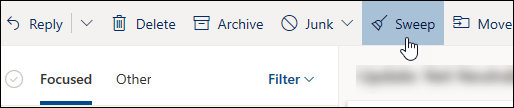
Используйте кнопку очистки, чтобы быстро удалять нежелательные сообщения из папки "Входящие" или папки архива. Очистка позволяет автоматически удалять все входящие сообщения от определенного отправителя, сохранять только последнее сообщение от этого отправителя или удалять сообщения старше 10 дней.
Чтобы очистить папку "Входящие", выберите сообщение, которое требуется очистить, и нажмите кнопку "Очистить".
Дополнительные сведения о функции "Очистка" см. в статье "Упорядочение папки "Входящие" с помощью Архив, "Очистки" и других инструментов в Outlook.com.
Важно
Элементы, удаленные с помощью очистки, не будут учитываться при уменьшении квоты хранилища, пока они также не будут удалены из папки "Удаленные ".
Сохранение вложений в OneDrive — еще один хороший способ освободить место в папке "Входящие"
В верхней части списка сообщений выберите " Фильтровать>сортировку по>размеру".
Примечание
Если в списке сообщений сортируются самые маленькие сообщения сверху, снова выберите команду "Фильтровать>сортировку по>размеру ", чтобы поместить самые большие сообщения вверху.
Выберите сообщение с вложениями, которые нужно отправить в OneDrive.
Под вложением выберите "Сохранить в OneDrive".
Окончательно удалите исходное сообщение электронной почты, содержащее вложение, нажав клавиши SHIFT и DELETE на клавиатуре.
Удаление сообщений электронной почты, содержащих файлы или фотографии
Чтобы удалить файл или изображение, необходимо удалить сообщение, к которому они прикреплены:
- Для всех изображений найдите соответствующее сообщение в своем почтовом ящике и удалите его.
- Для отправленных изображений перейдите в Outlook.com " Отправленные", найдите соответствующее сообщение и удалите его.
- После удаления сообщения также необходимо удалить его из папки "Удаленные ". Перейдите в раздел " Удаленные", выберите элемент, который нужно удалить, а затем нажмите кнопку "Удалить".
Как еще можно увеличить ограничения хранилища?
Вы можете увеличить ограничения хранилища, обновив свою учетную запись Outlook.com с помощью подписки Microsoft 365. Это дает следующие возможности:
Расширенная защита электронной почты
Почтовый ящик без рекламы
Почтовый ящик размером 100 ГБ на каждого пользователя
Примечание
100 ГБ недоступны подписчикам пробной версии Microsoft 365. Увеличенный объем хранилища становится доступным только вскоре после начала платной подписки.
Увеличенное хранилище OneDrive, устанавливаемые приложения Office и многое другое!
Статьи по теме
Ограничения на отправку в Outlook.com
Что такое облачное хранилище Майкрософт?
Есть дополнительные вопросы?

|
Чтобы получить поддержку в Outlook.com, нажмите здесь или выберите "Справка " в строке меню и введите запрос. Если вам не удастся решить проблему самостоятельно, прокрутите страницу вниз до надписи Все еще нужна помощь? и выберите Да. Если описанные выше действия не работают или не удается выполнить вход, нажмите здесь. |
|---|---|

|
Дополнительную справку по учетной записи Майкрософт и подпискам см. в разделе «Справка по учетной записи & выставлению счетов». |

|
Чтобы получить справку и устранить неполадки с другими продуктами и службами Майкрософт, укажите свою проблему здесь. |

|
Публикуйте вопросы, следите за обсуждениями и делитесь знаниями в сообществе Outlook.com. |