Создание и отправка сообщения электронной почты
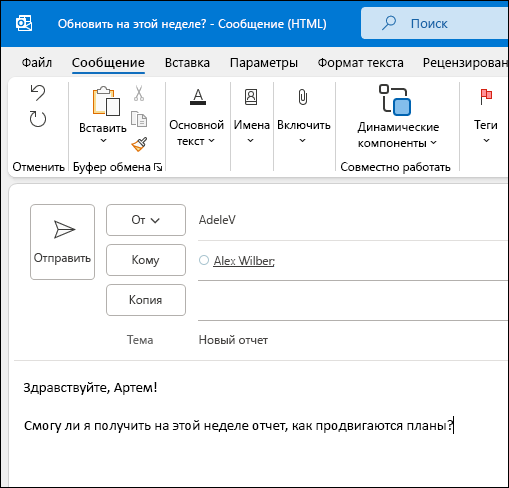
- Нажмите кнопку Создать сообщение, чтобы создать новое письмо.
- Введите имя или адрес электронной почты в поле Кому, Копия или СК.
Если поле СК не отображается, ознакомьтесь со статьей Отображение, скрытие и просмотр поля "СК". - В поле Тема введите тему сообщения.
- Поместите курсор в тексте сообщения электронной почты и начните вводить текст.
- Напечатав нужный текст, нажмите кнопку Отправить.
Используйте @mentions , чтобы получить чье-то внимание
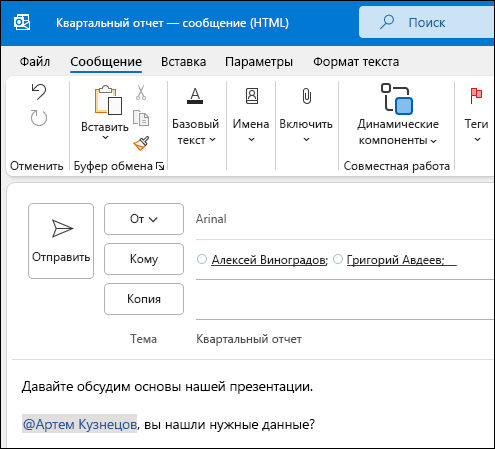
- В тексте сообщения электронной почты или приглашения в календаре введите символ @ и первые несколько букв имени или фамилии контакта.
- Выберите нужного человека из предложенных Outlook вариантов.
По умолчанию указывается полное имя. Можно удалить часть упоминания, например оставить только имя. - Упомянутый контакт добавляется в поле Кому письма или приглашения на собрание.
Сортировка почты
Сортировка почты позволяет сосредоточиться на самых важных сообщениях. Она разделяет папку "Входящие" на две вкладки: Отсортированные и Другие.
Если вы хотите сортировать сообщения по-другому, их можно перемещать и указывать, куда доставлять последующие сообщения от определенного отправителя.
- Откройте вкладку Отсортированные или Другие.
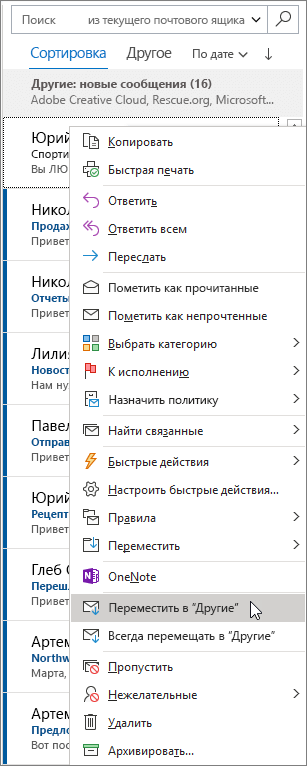
- Щелкните правой кнопкой мыши сообщение, которое нужно переместить, и выберите команду Переместить на вкладку "Другие" или Переместить на вкладку "Отсортированные".
Чтобы включить или отключить сортировку почты:
- Выберите Вид>Показать папку "Входящие" с фокусом.