
При создании сообщения электронной почты в тексте могут отображаться некоторые символы. Фактически это знаки форматирования, такие как точки (для пробелов) или стрелки (для символов табуляции) в Outlook. Знаки форматирования помогают с созданием макета текста. Они не отображаются в печатном сообщении.
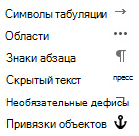
Если вы включаете или отключаете знаки форматирования, ваш выбор остается в силе для всех последующих сообщений, которые вы создаете, на которые вы отвечаете или пересылаете.
Быстрое переключение отображения всех знаков форматирования
Чтобы включить или отключить знаки форматирования, сделайте следующее.
- В окне сообщения на вкладке Формат текста в группе Абзац нажмите кнопку, которая выглядит как знак абзаца. (При наведении курсора на кнопку появляется подсказка Показать/скрыть ¶).
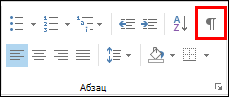
Сочетание клавиш CTRL+SHIFT+*. (Используйте звездочку на клавише 8.)
Включение или отключение определенных меток форматирования
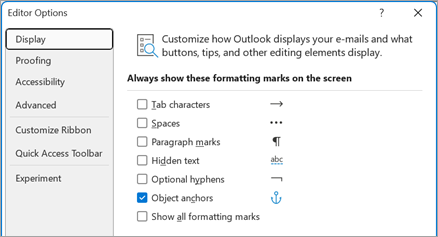
Вы можете настроить, какие знаки форматирования отображаются в Outlook, открыв новое сообщение электронной почты.
В новом сообщении электронной почты выберитеПараметры>файла>Почта.
В разделе Compose сообщения выберите Параметры редактора>Отображение.
Установите или снимите флажки форматирования, которые вы хотите увидеть на экране.
Примечание
Параметры, которые вы выбираете здесь, будут сохраняться для всех новых сообщений электронной почты, создаваемых в Outlook, ответов или пересылаемых сообщений, а также для любого текста, который вы вводите в тексте встреч, собраний, событий, карточек контактов и задач.