
Если у вас несколько учетных записей в Outlook, вы можете упростить папку "Входящие", объединив их в одну.
Добавление учетной записи в Outlook для Mac
- Если у вас есть только одна учетная запись, добавленная в Outlook, вы можете добавить другую, щелкнув Сервис на панели инструментов Mac, а затем выбрав Учетные записи.
- Нажмите кнопку Добавить учетную запись (+) и нажмите кнопку Создать учетную запись.
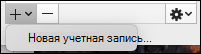
- Чтобы добавить другую учетную запись, выполните указанные ниже действия.
Доступ к единой папке "Входящие"
- После создания нескольких учетных записей перейдите к разделу Все учетные записи слева на вкладке Почта . Если он не развернут, щелкните стрелку раскрывающегося списка слева от списка Все учетные записи.
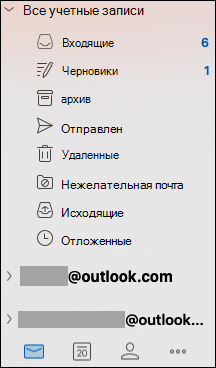
- Щелкните папку "Входящие" в разделе Все учетные записи , и вы увидите сообщения электронной почты из всех учетных записей электронной почты в этом почтовом ящике.
- Чтобы просмотреть электронную почту только из одной из ваших учетных записей, перейдите в папку "Входящие" в этой учетной записи.