Помимо использования области чтения для быстрого сканирования сообщений, вы также можете просмотреть первые несколько строк сообщений в списке сообщений, а также разбить длинные сообщения, разделив окно сообщений.
Отключение или перемещение области чтения в классическом Outlook
Область чтения по умолчанию включена. Выполните одно из следующих действий:
-
Чтобы отключить область чтения, выполните следующие действия:На вкладке Вид в разделе Макет выберите Область чтения, а затем — Выкл.
-
Чтобы включить или переместить область чтения, выполните следующие действия:На вкладке Вид в разделе Макет выберите Область чтения, а затем — Справа или Внизу.
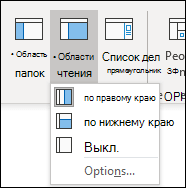
Если выбрать отключить , область чтения закрывается только для папки, в которой вы находитесь. Чтобы быстро отключить область чтения для нескольких папок, на вкладке Вид выберите Изменить представление>Применить текущее представление к другим почтовым папкам, а затем выберите папки в диалоговом окне Применить представление .
Пометка сообщений как прочитанных после предварительного просмотра в области чтения в классическом Outlook
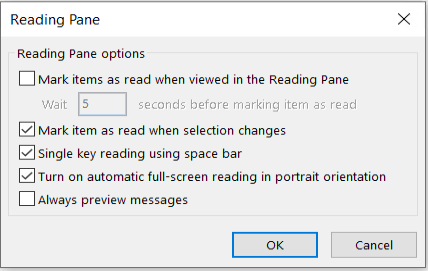
- На вкладке Вид в разделе Макет выберите Область чтения, а затем выберите Параметры.
- Чтобы включить эту функцию, установите флажок Отмечать как прочтенное при просмотре в области чтения и затем введите число в поле Отметить как прочтенное через n секунд.
Чтобы отключить эту возможность, снимите флажок Отмечать как прочтенное при просмотре в области чтения.
Всегда просматривайте сообщения при переключении папок в классической версии Outlook
При включении функции "всегда предварительный просмотр сообщений" при переходе к другой папке в области чтения отображается последнее сообщение.
Если эта функция отключена, при первом переходе к папке после запуска Outlook вы увидите в области навигации "Выберите элемент для чтения".
Всегда предварительный просмотр сообщений по умолчанию отключен, но его можно включить или отключить в любое время.
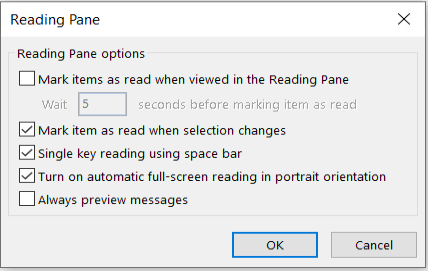
- На вкладке Вид в разделе Макет выберите Область чтения, а затем выберите Параметры.
- Установите или снимите флажок Всегда просматривать сообщения проверка.
Перемещение сообщений путем нажатия пробела (чтение одной клавиши) в классическом Outlook
Чтение по нажатию клавиши ПРОБЕЛ позволяет быстро перемещаться по сообщениям в области чтения. По каждому нажатию клавиши ПРОБЕЛ содержимое области чтения прокручивается вниз на одну страницу. В конце элемента отображается следующий непрочитанный элемент списка сообщений.
Чтение по нажатию клавиши ПРОБЕЛ включено по умолчанию, но его можно включать или отключать в любое время.
- На вкладке Вид в разделе Макет выберите Область чтения, а затем выберите Параметры.
- Установите или снимите флажок Читать по нажатию клавиши ПРОБЕЛ.
Увеличение или увеличение размера предварительного просмотра элементов в области чтения в классическом Outlook
Вы можете задать постоянный уровень масштабирования по умолчанию. Ниже приведены подробные инструкции.
- В папке "Входящие" дважды щелкните сообщение, чтобы открыть его в окне автономного сообщения.
- В правом конце ленты выберите
 Масштаб.
(Если вы не видите значок Масштаб, выберите многоточие "Дополнительные команды"  В правом конце нажмите кнопку Масштаб.)
- В диалоговом окне задайте нужный процент.
- Выберите Запомнить мои предпочтения, а затем нажмите кнопку ОК.
Существует также два способа временного увеличения или уменьшения масштаба в области чтения Microsoft Outlook. Выполните одно из следующих действий:
- используйте элемент управления Масштаб в нижней части окна Outlook;

- Если вы используете мышь с элементом управления колесиком, щелкните область чтения, нажмите клавишу CTRL и переверните колесико прокрутки. Сворачивая колесо от вас, содержимое будет больше, а накат колесика к вам делает содержимое меньше.
Примечание
Масштабирование влияет только на текущий элемент в области чтения. При выборе другого элемента или папки область чтения возвращается к 100-процентному масштабу по умолчанию.
Отображение предварительного просмотра сообщения в списке сообщений в классической версии Outlook
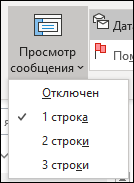
Чтобы быстро просматривать полученные письма, включите предварительный просмотр, при котором в списке сообщений отображаются от одной до трех строк каждого письма, а также имя отправителя и строка темы.
На вкладке Вид выберите Предварительный просмотр сообщений, а затем выберите нужный параметр.
Разделение окна сообщения, чтобы разбить длинное сообщение в классическом Outlook
В сообщении, которое вы читаете или создаете, можно разделить окно по горизонтали на две области. Это позволяет прокручивать каждую область отдельно, чтобы можно было одновременно просмотреть два раздела сообщения, которое в противном случае не было бы видно на экране.
- Откройте сообщение в отдельном окне.
- Нажмите клавиши CTRL+ALT+S и щелкните в месте, где должна быть горизонтальная разделительная полоса.
- Перетащите разделитель в нужное место. Теперь можно прокручивать содержимое в одной области независимо от другой.
Чтобы вернуться к обычному представлению сообщения, перетащите разделитель к верхнему или нижнему краю окна. Можно также нажать клавиши CTRL+ALT+S повторно, чтобы отключить разделенное представление.

