
Вы можете получить доступ к своим группам Microsoft 365 в мобильном приложении Outlook. Используйте группы, чтобы запускать групповые беседы, читать их и отвечать на них. Вы также можете присоединиться к группе и покинуть ее прямо из приложения Outlook.
Примечание
Эти функции доступны только пользователям, применяющим рабочую или учебную учетную запись с соответствующей подпиской Microsoft 365.
Обзор групп
В списке папок есть узел "Группы". Коснитесь этого узла, чтобы просмотреть все группы, участником которых вы являетесь. Вот пример из iOS:
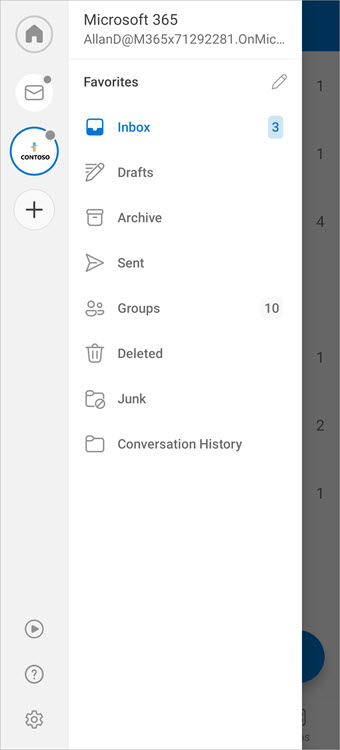
Присоединение к группе или выход из нее
Самый простой способ присоединиться к группе в Outlook Mobile — получить приглашение от участника или владельца группы. Это приглашение может выглядеть следующим образом:
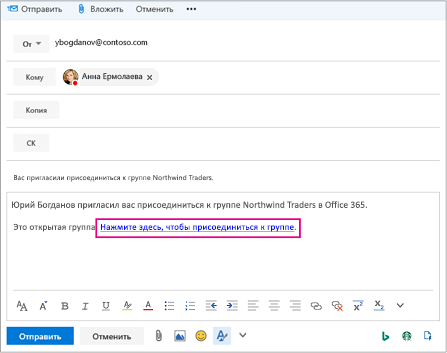
Выберите ссылку, чтобы присоединиться к группе.
Выход из группы
- Выберите группу.
- Нажмите
 "Сведения".
- На карте "Сведения о группе" нажмите "Покинуть группу". Нажмите "Выйти " еще раз, чтобы подтвердить.
Групповые беседы
Начало беседы
- Выберите группу.
- Нажмите "Создать сообщение". Сообщение откроется с именем группы, уже указанным в строке "Кому ".
- Добавьте тему.
- Введите сообщение.
- Нажмите Отправить.
Присоединение к беседе
- Выберите группу. Вы увидите список всех бесед в группе.
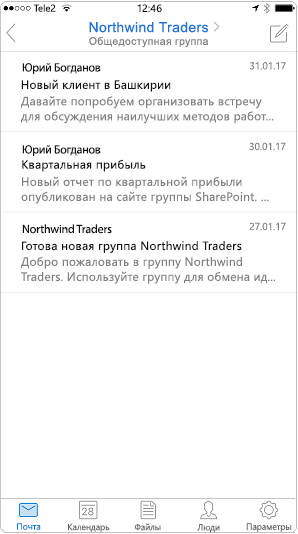
- Коснитесь беседы, чтобы открыть ее. Исходное сообщение и все ответы отображаются в порядке возрастания, от старых к новым.
- Выберите "Параметры ответа ", чтобы присоединиться к беседе.
Вопросы и ответы
Где можно скачать приложение Outlook Mobile?
Приложение Outlook Mobile можно найти в магазине приложений вашего устройства.
Разделы справки удаляют беседу?
Вы можете удалить беседу из почтового ящика группы, если не являетесь владельцем группы или беседы. Удаление бесед из почтового ящика группы возможно в классических версиях Outlook. Если копия беседы попала в вашу личную папку "Входящие", вы можете удалить эту копию. Владелец группы определяет, будут ли копии доставляться в папки "Входящие" участников.
Статьи по теме
Настройка электронной почты в приложении Outlook для iOS на мобильном устройстве