
Когда вы добавляете участников в свою семейную группу, Outlook.com автоматически создает общий семейный календарь, доступный всем ее участникам. Следите за школьными и спортивными мероприятиями детей, создавайте повторяющиеся события (например, семейные обеды) и получайте уведомления об общих мероприятиях на телефон.
Календарь семейной группы отображается в области групп Outlook.com в панели навигации в левой части Outlook.com, а также в области групп в мобильном приложении Outlook.
Календарь семейной группы можно применять как любой другой групповой календарь: вы можете планировать приглашения в календаре или рассылать приглашения из него любым пользователям, в том числе своей семье.
Совет
Календарь семейной группы теперь дополняет полнофункциональную семейную группу в Outlook.com с собственным почтовым ящиком и семейным адресом электронной почты, который можно использовать для отправки почты членам семьи, как в списке рассылки. Все пользователи, добавляемые в семейную группу также добавляются в список рассылки.
Группа находится в области навигации в левой части Outlook.com. Поищите информацию в разделе " Группы " для вашей семьи.
Добавление участников в семейную группу
- Перейдите на account.microsoft.com/family и войдите с помощью имени пользователя и пароля, которые вы используете для Outlook.com.
- Выберите Добавить члена семьи.
- Введите его адрес электронной почты или номер мобильного телефона.
- Выберите роль, которую вы хотите назначить ему: организатор или участник и нажмите "Далее".
- Нажмите Пригласить.
Все члены семьи, добавленные в вашу учетную запись, могут планировать события в вашем календаре семейной группы.
Планирование события в календаре семейной группы
- Войдите в Outlook.com.
-
Открытие календаря
 Outlook.com .
 - Вверху страницы нажмите Новое событие.
- В верхней части окна нового события выберите Calendar>Ваша семья.
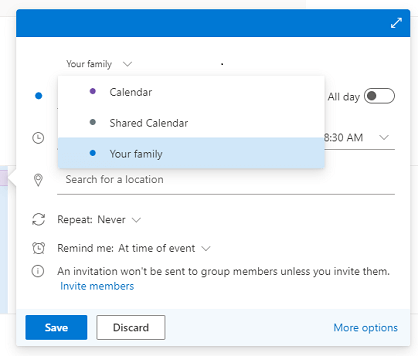
- Введите сведения о событии и нажмите Сохранить.
Примечание
События, создаваемые в семейном календаре, не отправляются автоматически членам семьи. Вы можете пригласить всю группу или только отдельных участников.
Вопросы и ответы
Можно ли удалить календарь семейной группы?
Удалить календарь семейной группы вручную нельзя. Он автоматически удаляется, когда вы удаляете всех пользователей из своей семейной группы.Можно ли отправить приглашение с помощью семейного календаря?
Да, вы можете отправлять приглашения из календаря семейной группы своей семье или другим пользователям с адресом электронной почты.Можно ли просматривать календарь семейной группы в других приложениях?
Нет, календарь семейной группы отображается только в Outlook.com и Outlook Mobile.Можно ли использовать классический или новый Outlook для копирования и перемещения элементов в семейный календарь?
Для копирования элементов из личного или другого календаря в семейный календарь можно использовать классический или новый Outlook. Чтобы скопировать элементы в новом Outlook, щелкните его правой кнопкой мыши и выберите «Дублировать событие», затем выберите «Ваш семейный календарь» в раскрывающемся списке. В классической версии Outlook вы можете перетащить элемент в семейный календарь (щелкнув левой кнопкой мыши и перетащив его).Примечание
Рекомендуется использовать вариант " Дублировать событие " или "Копировать ". Элементы Calendar, перемещаемые с помощью классического Outlook, нельзя редактировать или удалять. Дополнительные сведения см. в статье Не удается удалить элементы календаря в Outlook.
Что случилось с прежним общим семейным календарем?
Старая версия календаря недавно удалена в рамках обновления до новой версии, позволяющей пользователям отправлять приглашения и эффективнее работать с новой группой и почтовым ящиком. Все события из старого календаря были перемещены в новый календарь.
Помните, что новый календарь можно найти в разделе "Группы " панели навигации в Outlook.com или в области "Группы " в мобильном приложении Outlook.
Статьи по теме
Предоставление общего доступа к календарю в Outlook.com
Есть дополнительные вопросы?

|
Чтобы получить поддержку в Outlook.com, нажмите здесь или выберите "Справка " в строке меню и введите запрос. Если вам не удастся решить проблему самостоятельно, прокрутите страницу вниз до надписи Все еще нужна помощь? и выберите Да. Если описанные выше действия не работают или не удается выполнить вход, нажмите здесь. |
|---|---|

|
Дополнительную справку по учетной записи Майкрософт и подпискам см. в разделе «Справка по учетной записи & выставлению счетов». |

|
Чтобы получить справку и устранить неполадки с другими продуктами и службами Майкрософт, укажите свою проблему здесь. |

|
Публикуйте вопросы, следите за обсуждениями и делитесь знаниями в сообществе Outlook.com. |