
Корпорация Майкрософт всегда стремится улучшить и оптимизировать наши продукты, предлагая новые способы использования приложения Outlook для Windows и классического приложения Microsoft Teams для Windows в веб-браузере Microsoft Edge.
Веб-ссылки из сообщений электронной почты Outlook или чатов Teams теперь открываются в Microsoft Edge. Когда откроется ссылка, на боковой панели Microsoft Edge также откроется электронная почта Outlook или чат Teams, чтобы вы могли просматривать ссылку и сообщение электронной почты или чат рядом.
Этот интерфейс позволяет легко получать доступ к электронной почте Outlook или чатам Teams, читать их и отвечать на нее с помощью соответствующего профиля, прошедшего проверку подлинности. Больше не мешает переключению — просто полный адрес электронной почты или чат открываются рядом с веб-ссылками, чтобы вы могли ссылаться на них рядом и оставаться в потоке.
Узнайте больше о многозадачности с помощью Microsoft 365 и Edge.
Если это не подходит для вас, вы можете в любое время отключить эту функцию в параметрах Outlook или Teams, выбрав определенный браузер, чтобы открыть веб-ссылки.
Примечание
Если вы ЯВЛЯЕТесь ИТ-администратором, который хочет управлять этой функцией в вашей организации, см. статью Просмотр сообщений электронной почты и веб-ссылок параллельно с Outlook и Microsoft Edge.
Общие вопросы и ответы
Зачем потребовалось это изменение?
- Чтобы улучшить взаимодействие с электронной почтой Outlook или чатом и просмотром в Teams, вы можете одновременно просматривать электронную почту или чат и Интернет в одном месте. Больше не переключаться между приложениями.
- Чтобы обеспечить уникальный интерфейс, корпорация Майкрософт стремится создать лучший интерфейс для клиентов в наших продуктах.
- Чтобы уменьшить переключение задач и улучшить рабочий процесс и фокус. Открыв ссылки на браузер в Microsoft Edge, исходное сообщение в Outlook или чате в Teams можно просматривать вместе с веб-содержимым, чтобы легко получать доступ к электронной почте или чату, читать и отвечать на них с помощью соответствующего профиля, прошедшего проверку подлинности.
Заменит ли этот параметр браузера по умолчанию в Windows?
Нет, это влияет только на браузер, используемый для открытия веб-ссылок из приложений Outlook для Windows и классического приложения Teams для Windows. Вы можете отключить эту функцию в параметрах Outlook и Teams.
Повлияет ли это изменение на меня, если я использую Mac?
Нет, это изменение будет применяться только к устройствам Windows 10 и Windows 11.
Как установить Microsoft Edge в качестве браузера Windows по умолчанию?
Вы можете задать Microsoft Edge в качестве браузера Windows по умолчанию в параметрах Windows:
- Перейдите в меню ЗапускWindowsПараметры
 >
> >приложения
 >по умолчанию.
 - В разделе Задать значения по умолчанию для приложений найдите и выберите Microsoft Edge.
- Выберите Задать по умолчанию рядом с параметром Сделать Microsoft Edge браузером по умолчанию.
Я уже выбрал этот опыт в Outlook. Нужно ли снова сделать выбор для Teams?
Нет, все, что вы выберете для одного приложения, будет отражено в другом. Если вы согласились на outlook, вы будете включено в Teams и наоборот.
Вопросы и ответы по Outlook
Кто получит эту функцию?
Пользователи Outlook с коммерческими подписками Microsoft 365, Microsoft 365 персональный или семейными подписками получат эту функцию.
Я хочу открыть веб-ссылки из сообщений электронной почты Outlook с помощью браузера по умолчанию, установленного в Windows. Разделы справки это сделать?
Если вы хотите отключить эту функцию, это можно сделать в параметрах Outlook:
В новом Outlook для Windows выберите Параметры>Общие>Files и ссылки, а затем выберите нужный браузер в раскрывающемся меню Открыть гиперссылки из Outlook в.
В классической версии Outlook для Windows выберитеПараметры>файлов>Дополнительные>параметры файлов и браузера, а затем выберите нужный браузер в раскрывающемся меню Открыть гиперссылки из Outlook в.
Примечание
Отключение этой функции в параметрах Outlook повлияет на эту функцию как в Outlook, так и в Teams.
Работает ли эта функция для всех учетных записей электронной почты?
В настоящее время возможность просматривать сообщения электронной почты на боковой панели Microsoft Edge в параллельном представлении с веб-содержимым доступна для рабочих и учебных учетных записей, а также учетных записей Майкрософт, таких как Outlook, Hotmail, Live и MSN. Мы работаем над предоставлением этой функции для сторонних учетных записей в Outlook, начиная с Gmail, чтобы обеспечить согласованное взаимодействие с поставщиками электронной почты.
Как отключить автоматическое открытие сообщения электронной почты на боковой панели Microsoft Edge?
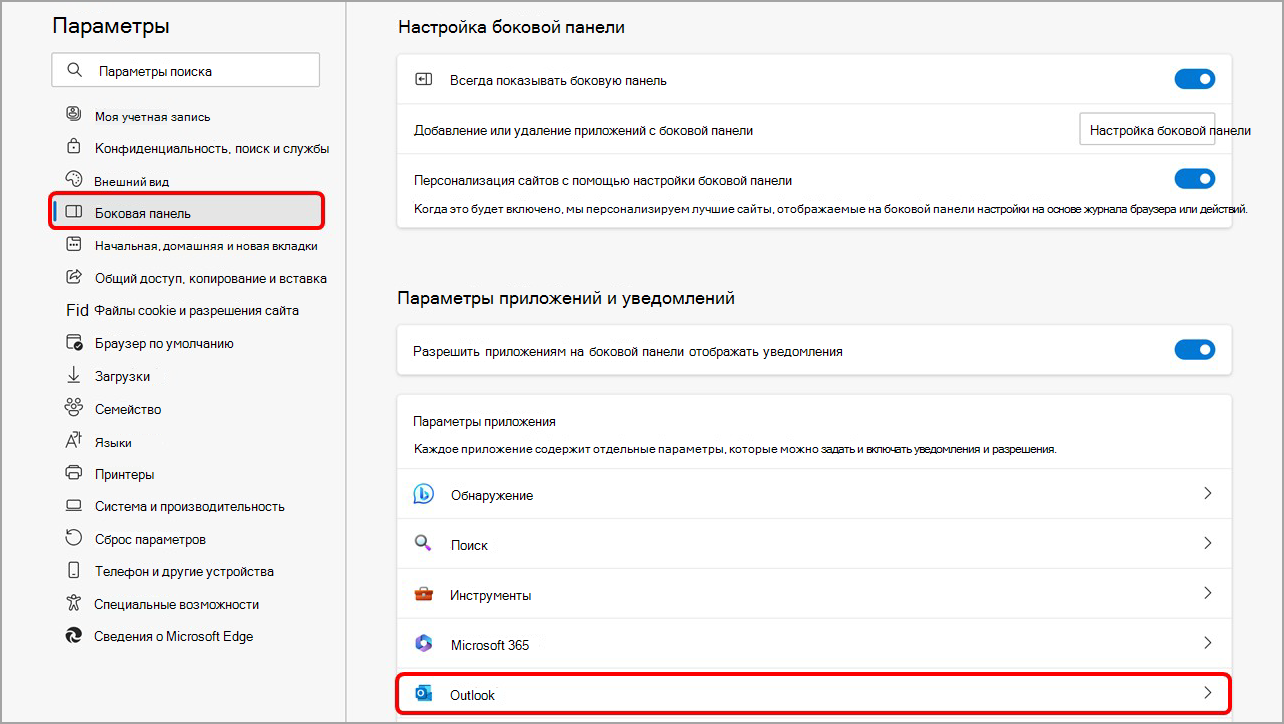
Чтобы остановить автоматическое открытие электронной почты, перейдите на страницу параметров боковой панели Microsoft Edge одним из следующих способов:
- Введите edge://settings/sidebar в адресной строке.
- Щелкните значок Параметры
 нижней части боковой панели.
 - В Microsoft Edge выберите Параметры и дополнительные
 >параметры Боковая>панель параметров.
На странице параметров боковой панели:
В разделе Параметры приложений и уведомлений выберите Outlook.
Отключите переключатель Автоматически открывать контекст электронной почты Outlook в боковой области .
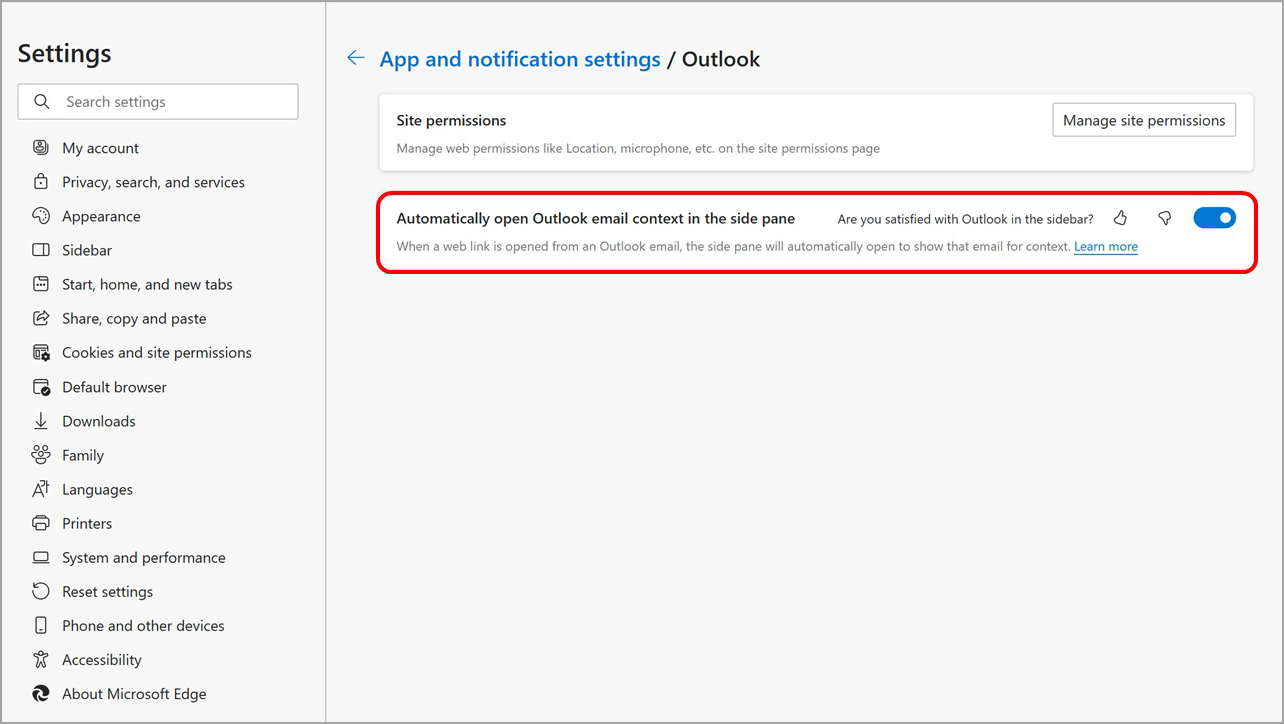
Если вы передумаете и хотите, чтобы электронная почта автоматически открывалась на боковой панели Microsoft Edge, вы можете снова включить эту функцию в любое время.
Как удалить значок приложения Outlook с боковой панели Microsoft Edge?
Вы можете управлять Outlook или любым приложением, отображаемым на боковой панели Microsoft Edge, с самой боковой панели:
В Microsoft Edge щелкните правой кнопкой мыши (или нажмите и удерживайте) значок Outlook на боковой панели, чтобы открыть контекстное меню.
Выберите Скрыть с боковой панели , чтобы удалить его.
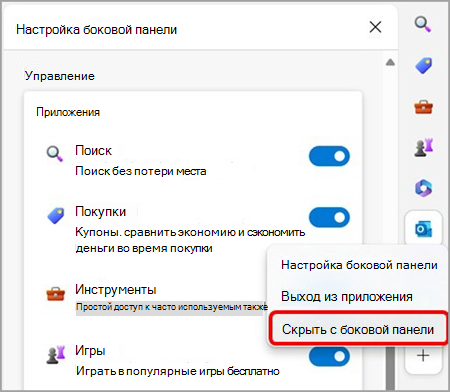
Если вы передумаете и хотите, чтобы приложение Outlook или любое другое приложение отображалось на боковой панели Microsoft Edge, вы можете снова включить этот параметр в любое время.
Часто задаваемые вопросы о Teams
Кто получит эту функцию?
Пользователи, вошедшего в классическое приложение Microsoft Teams для Windows с помощью рабочей учетной записи, получат эту функцию.
Я хочу открыть веб-ссылки из чатов Teams с помощью браузера по умолчанию, установленного в Windows. Разделы справки это сделать?
Если вы хотите отключить эту функцию, это можно сделать в разделе Параметры Teams: Открыть параметры>Files и ссылки>Ссылка откройте параметры, а затем выберите нужный браузер в раскрывающемся меню.
Примечание
Отключение этой функции в параметрах Teams повлияет на эту функцию как в Outlook, так и в Teams.
Что такое приложение Teams на боковой панели Microsoft Edge? Имеет ли это приложение те же функции, что и традиционное приложение Teams?
Приложение Teams на боковой панели Microsoft Edge предлагает встроенный чат в Edge, однако в настоящее время в приложении боковой панели нет других традиционных функций Teams.
С помощью приложения Teams на боковой панели Edge пользователи могут получать доступ к своим недавним чатам и запускать новые чаты непосредственно из Edge, устраняя необходимость переключения между приложениями.
Как отключить автоматическое открытие ссылок чата Teams на боковой панели Microsoft Edge?
Чтобы остановить автоматическое открытие чатов Teams, перейдите на страницу параметров боковой панели Microsoft Edge одним из следующих способов:
- Введите edge://settings/sidebar в адресной строке.
- Щелкните значок Параметры нижней части боковой панели.
- В Microsoft Edge выберите Параметры и дополнительные>параметры Боковая>панель параметров.
На странице параметров боковой панели:
В разделе Параметры приложений и уведомлений выберите Teams.
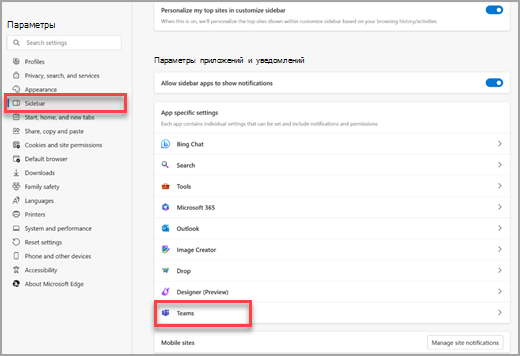
Отключите переключатель Автоматически открывать контекст чата Teams в боковой области .
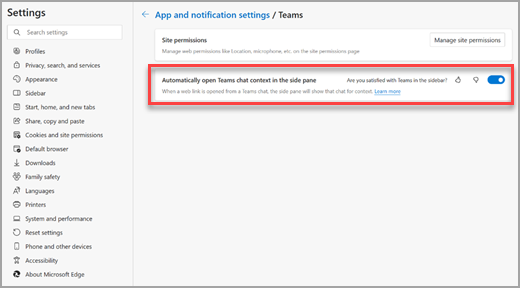
Если вы передумаете и хотите, чтобы чаты автоматически открывались на боковой панели Microsoft Edge, вы можете снова включить эту функцию в любое время.
Как удалить значок приложения Teams с боковой панели Microsoft Edge?
Вы можете управлять Teams или любым приложением, отображаемым на боковой панели Microsoft Edge, с самой боковой панели:
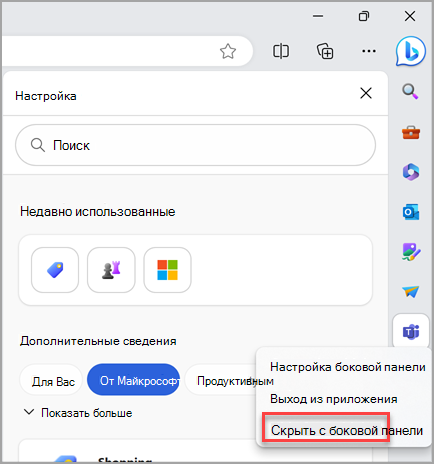
В Microsoft Edge щелкните правой кнопкой мыши (или нажмите и удерживайте) значок Teams на боковой панели, чтобы открыть контекстное меню.
Выберите Скрыть с боковой панели , чтобы удалить его.
Отправка отзыва
Сообщите нам, что вы думаете о новом интерфейсе одним из двух способов:
- В Microsoft Edge перейдите в раздел Параметры и дополнительные>сведения о справке и отзыве>Отправить отзыв. Следуйте инструкциям на экране и нажмите кнопку Отправить.
- Нажмите клавиши ALT + SHIFT + I на клавиатуре. Следуйте инструкциям на экране и нажмите кнопку Отправить.