
Outlook.com позволяет одновременно просматривать несколько календарей. Календари могут быть сочетанием календаря по умолчанию, созданных календарей и календарей, к которому вы подключились.
Добавление календаря
Существует несколько типов календарей, которые можно добавить. Дополнительные сведения см. в статье Добавление календаря в Outlook.com .
Создание группы календарей
По умолчанию существует одна группа календарей с именем Мои календари. С помощью контекстного меню вы можете создать дополнительные группы.
- В области навигации по календарю щелкните правой кнопкой мыши Мои календари и выберите Создать группу календарей.

- Введите имя новой группы календарей и нажмите клавишу ВВОД.
Щелкните правой кнопкой мыши существующую группу календарей, чтобы создать или открыть в ней новый календарь, а также переименовать или удалить саму группу.
Примечание
Вы можете переименовывать или удалять только группы календарей, созданные вами. Переместить календарь из одной группы календарей в другую невозможно.
Управление несколькими календарями
Добавление и удаление календарей из представления календаря
- Чтобы добавить или удалить календарь из представления календаря, щелкните флажок рядом с календарем в области навигации календаря. При удалении флажка рядом с календарем он удаляется только из представления, он не удаляет календарь из вашей учетной записи.
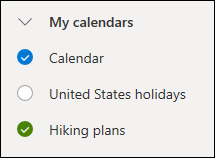
Дополнительные действия
- Вы можете переименовывать, удалять собственные календари, предоставлять общий доступ к ним, обновлять для них разрешения, изменять их цвет или чудо-кнопки. Чтобы открыть меню, выберите календарь, а затем щелкните его правой кнопкой мыши.
- Если вы добавили в представление календаря календарь, принадлежащий другому пользователю, щелкните правой кнопкой мыши, чтобы переименовать, удалить, изменить цвет или изменить чудо-кнопку этого календаря. Если вы удаляете календарь, принадлежащий другому пользователю, он удаляется только из вашей учетной записи, но не удаляется.
Одновременный просмотр нескольких календарей
- Вы можете добавить в свою учетную запись и просматривать любое количество календарей. По цвету каждого календаря можно определить, к какому из них относится тот или иной элемент.
- В объединенном представлении можно просматривать все календари одновременно. В разделенном представлении может потребоваться прокрутить страницу по горизонтали, чтобы увидеть все календари.
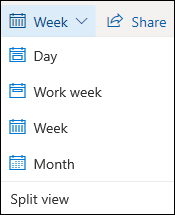
- Представления День, Неделя и Рабочая неделя можно просматривать в объединенном или разделенном представлении. Разделенное представление можно включать и выключать с помощью переключателя в области выбора представления календаря в верхней части окна календаря.
Выбор календаря, в котором нужно создать событие
Если у вас несколько календарей, вы можете выбрать календарь для создания события, выбрав его из раскрывающегося списка в окне нового события.
Перемещение событий в другие календари
Вы можете переместить событие в другой календарь.
- Щелкните правой кнопкой мыши событие, которое нужно переместить, и выберите открыть.
- В окне события выберите имя календаря и выберите другой календарь в раскрывающемся меню.
- Нажмите кнопку Сохранить.
Переупорядочение календарей
Вы можете быстро упорядочить порядок, в который перечислены ваши календари в группе, упорядочить порядок групп и перемещать календари из одной группы в другую.
Перетащите календарь вверх или вниз в группу, чтобы изменить его место в списке.

Перетащите календарь из одной группы в другую.
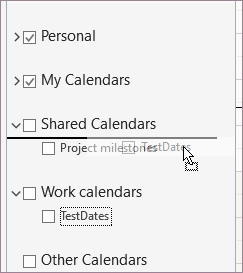
Перетащите группу календаря вверх или вниз в области, чтобы изменить ее место.

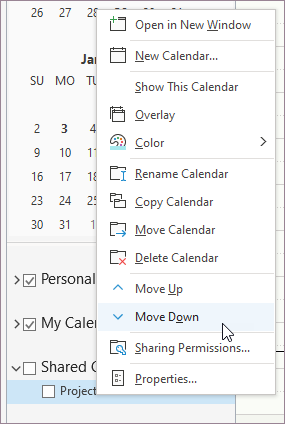
Щелкните календарь правой кнопкой мыши и в контекстном меню выберите Переместить вверх или Вниз.
Есть дополнительные вопросы?

|
Чтобы получить поддержку в Outlook.com, нажмите здесь или выберите Справка в строке меню и введите запрос. Если вам не удастся решить проблему самостоятельно, прокрутите страницу вниз до надписи Все еще нужна помощь? и выберите Да. Если описанные выше действия не работают или не удается выполнить вход, коснитесь или щелкните здесь. |
|---|---|

|
Дополнительные сведения о вашей учетной записи и подписках Майкрософт см. в статье Справка по выставлению счетов по учетной записи &. |

|
Чтобы получить справку и устранить неполадки с другими продуктами и службами Майкрософт, введите свою проблему здесь. |

|
Опубликуйте вопросы, следите за обсуждениями и поделитесь своими знаниями в Outlook.com Сообществе. |