

Примечание
Новый Планировщик (Майкрософт) в настоящее время выпускается для наших клиентов. Если ваш интерфейс отличается от шагов, перечисленных в этой статье, или вы работаете в среде облака сообщества для государственных организаций (GCC), GCC High или Министерства обороны (DoD), обратитесь к инструкциям в нижней части этой страницы.
Подробнее о Планировщике см. в разделе "Вопросы и ответы о Планировщике".
Когда вы будете готовы решить, кто и что делает, существует несколько способов назначить задачи людям в Планировщике.
Назначение пользователя при создании задачи
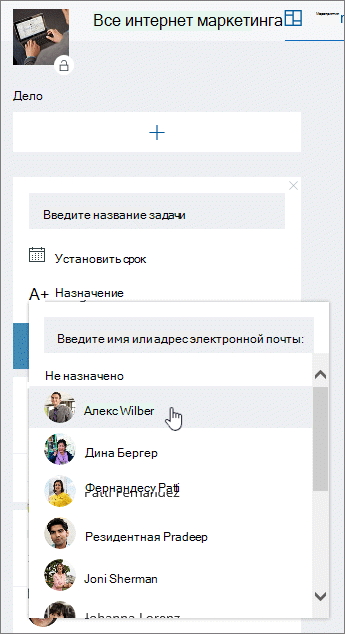
Добавьте имя задачи, затем выберите команду Назначить и выберите участника плана из открывшегося списка. Если нужного человека нет в списке, введите имя или адрес электронной почты в поле поиска, чтобы добавить нового человека.
Назначение задачи нескольким пользователям
Если над задачей работают несколько членов команды, вы можете назначить ее 11 людям, чтобы все они могли видеть ее в списке "Назначено мне ".
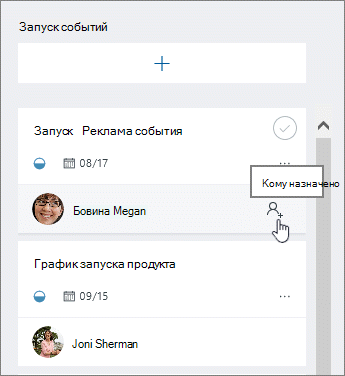
Когда кто-либо из участников команды отмечает задачу как выполненную, она отмечается как завершенная для всех членов команды.
Изменение назначений
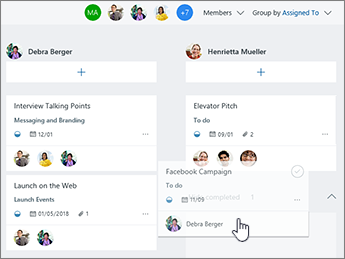
Вы также можете задать на Доске сортировку задач по назначенным участникам, а затем перетащить задачу из столбца одного участника в столбец другого.
Удаление участника из плана
Если вам больше не нужен кто-то в вашем плане, нажмите стрелку рядом с кнопкой "Поделиться", наведите указатель мыши на человека, которого вы удаляете, а затем выберите X в той же строке, что и его имя.
Примечание
People удаленные из плана по-прежнему смогут просматривать и редактировать назначенные им задачи. Если вы хотите ограничить доступ пользователя, необходимо отменить его участие во всех назначенных ему задачах.
Если вы еще не используете новую Планировщик или работаете из среды GCC High, GCC или DoD, сделайте следующее.
Когда вы будете готовы решить, кто и что делает, существует несколько способов назначить задачи людям в Планировщике.
Вы можете назначить кого-нибудь при создании задачи. Добавьте имя задачи, затем выберите команду Назначить и выберите участника плана из открывшегося списка. Если нужного человека нет в списке, введите имя или адрес электронной почты в поле поиска, чтобы добавить нового человека.
Задачу можно назначить нескольким пользователям. Если над задачей работают несколько членов команды, вы можете назначить ее 11 людям, чтобы все они могли видеть ее в списке "Назначено мне ". Когда кто-либо из участников команды отмечает задачу как выполненную, она отмечается как завершенная для всех членов команды.
Изменение назначений
Вы также можете задать на Доске сортировку задач по назначенным участникам, а затем перетащить задачу из столбца одного участника в столбец другого.
Нужно удалить участника?
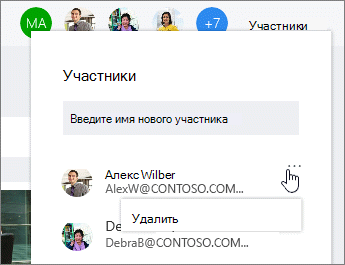
Если вам больше не нужен кто-то в вашем плане, нажмите стрелку рядом с участниками плана, наведите указатель мыши на человека, которого вы удаляете, щелкните троеточие и выберите "Удалить".
Примечание
People удаленные из плана по-прежнему смогут просматривать и редактировать назначенные им задачи. Если вы хотите ограничить доступ пользователя, необходимо отменить его участие во всех назначенных ему задачах.