

Примечание
Шаги, перечисленные в этой статье, будут вскоре обновлены с учетом нового интерфейса Планировщика (Майкрософт), который в настоящее время развертывается для клиентов. Дополнительные сведения о новом Планировщике см. в разделе Часто задаваемые вопросы о Планировщике.
Если вы работаете в среде облачных сообществ для государственных организаций (GCC), GCC High или Министерства обороны (DoD), продолжайте следовать инструкциям в этой статье.
Применимо к: Планировщик (Майкрософт)
Планировщик упрощает управление повторяющимися задачами команды. Вы можете легко настроить автоматическое повторение для ежедневного, еженедельного или ежемесячного повторения (а также многие другие параметры интервала) с помощью собственных параметров повторения.
Настройка повторяющейся задачи
- Выберите любую задачу, чтобы открыть область сведений .
- Установите временные параметры задач с помощью полей "Дата начала " и "Дата выполнения ".
Выберите поле Повторить, чтобы выбрать интервал повторения: ежедневно, по рабочим дням (Пн-Ж), Еженедельно, Ежемесячно или Ежегодно.

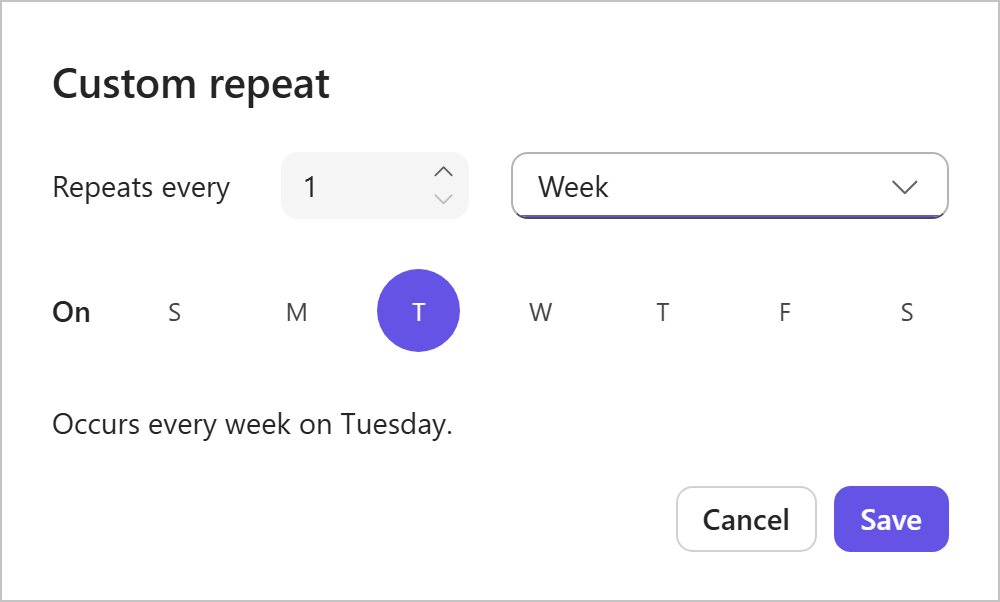
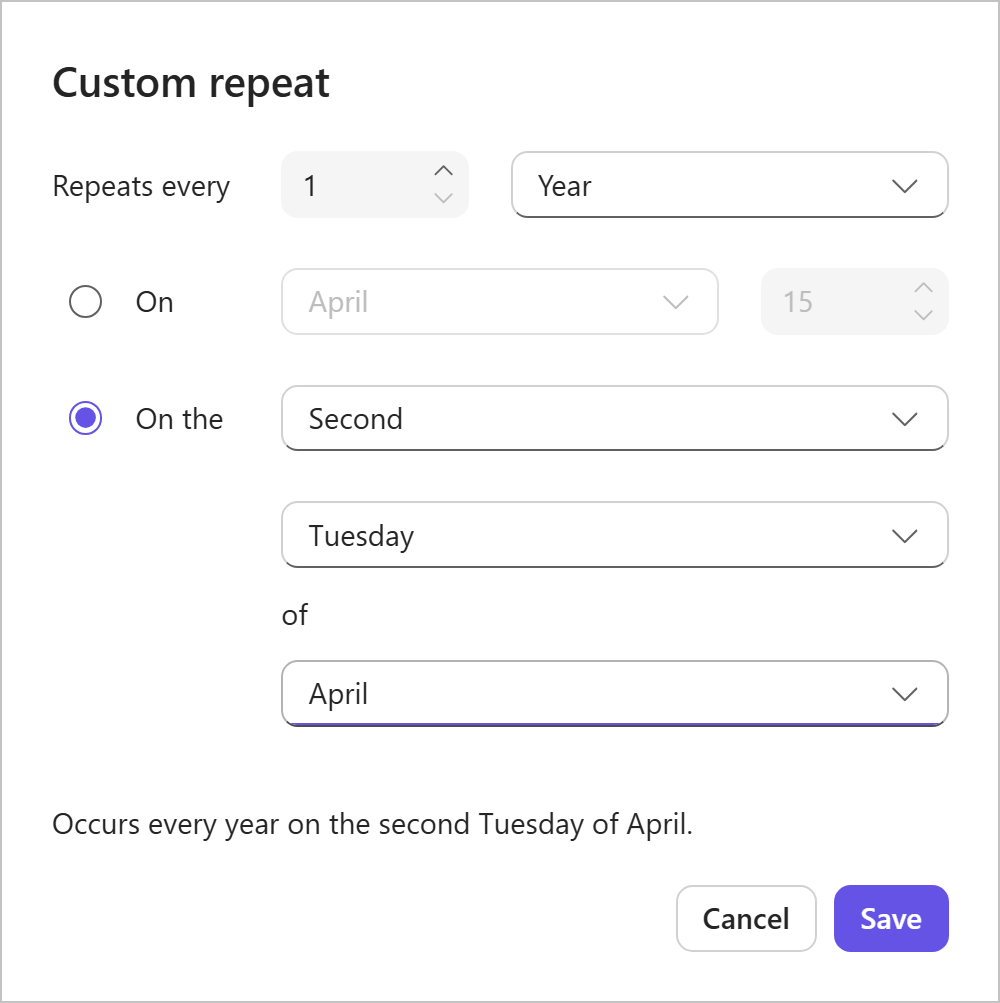
Кроме того, можно выбрать "Настраиваемый ", чтобы открыть панель "Настраиваемое повторение ". Ознакомьтесь с различными параметрами и выберите нужные из них, в том числе:
- День, неделя, месяц или год

- Определенный день недели
- Конкретная дата месяца

- Ежегодная дата выполнения
Как работают повторяющиеся задачи
Планировщик показывает только текущее повторение повторяющейся задачи. Если вы пометите его как завершенный, автоматически появится следующее запланированное событие.
Каждое вхождение:
- Отображается как отдельная задача
- Общие сведения о задаче и параметры
- Можно заполнять, отслеживать и фильтровать независимо
Правила повторения
- Команда "Повторить" будет зависеть от даты выполнения первоначальной задачи.
- При изменении даты выполнения задачи в повторяющемся ряду исходный шаблон повторения сохраняется для всех задач, срок выполнения которых запланирован после этой даты. Задачи с запланированными сроками выполнения, предшествующими этой дате, создаваться не будут.
- Удаление даты выполнения задачи приводит к удалению повторения, и продолжение ряда прекращается.
Если вы еще не используете новую Планировщик или работаете из среды GCC High, GCC или DoD, сделайте следующее.
Указание периодичности задач
В представлении "Доска" выберите карту задачи, чтобы просмотреть панель сведений.
Установите временные параметры задач с помощью полей "Дата начала " и "Дата выполнения ".
Выберите соседнее поле "Повтор ", чтобы открыть меню "Повтор ", и выберите интервал повторения: ежедневно, по рабочим дням (Пн-Ж), еженедельно, ежемесячно или ежегодно.

При необходимости выберите "Настраиваемый ", чтобы открыть панель "Настраиваемое повторение ". Изучите и выберите один из множества вариантов, включая день/неделю/месяц/год, определенные рабочие дни, определенную дату месяца , дату выполнения за год и т. д.

Правила повторения для предыдущего интерфейса Планировщика
- Команда "Повторить" будет зависеть от даты выполнения первоначальной задачи. Если для начальной задачи задана дата начала, но не указана дата выполнения, повторение будет основано на дате начала. В противном случае повторение основано на текущей дате.
- Следующий экземпляр в повторяющемся ряду создается только после того, как предыдущий экземпляр будет помечен как завершенный.
- При изменении даты выполнения задачи в повторяющемся ряду исходный шаблон повторения сохраняется для всех задач, срок выполнения которых запланирован после этой даты. Задачи с запланированными сроками выполнения, предшествующими этой дате, создаваться не будут.
- Удаление даты выполнения задачи приводит к удалению повторения, и продолжение ряда прекращается.