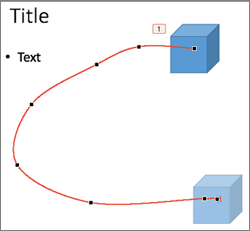
Эффекты анимации пути перемещения можно применять для перемещения объектов-слайдов в последовательности, которая рассказывает захватывающую историю.
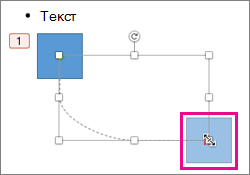
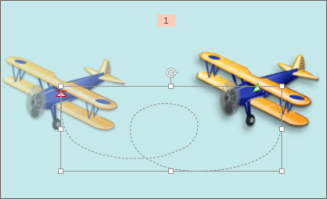
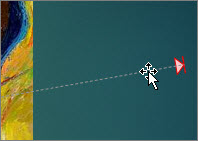
Например, плоскость справа (внизу) показывает начальную точку плоскости, а пунктирная линия между двумя плоскостями показывает траекторию, по которой она будет двигаться при воспроизведении анимации. Прозрачное изображение слева — это место, где окажется плоскость после завершения анимации пути движения.
Совет
У подписчиков Microsoft 365 есть функция экономии времени при использовании эффектов анимации на основе движения: трансформация
Добавление пути перемещения объекта
Выделите объект, который нужно анимировать.
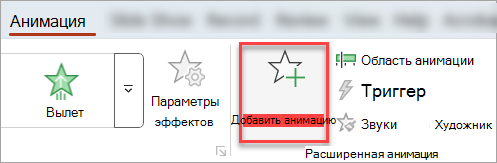
На вкладке "Анимация" выберите "Добавить анимацию".
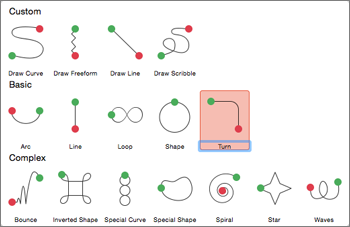
Прокрутите коллекцию вниз до пункта Пути перемещения и выберите подходящий вариант.
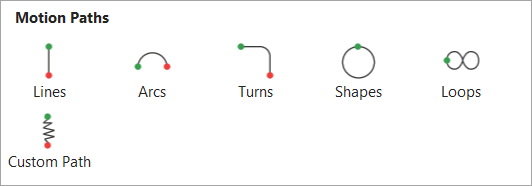
Совет:При выборе параметра «Произвольный контур » будет отображен контур, по которому должен следовать объект.
Чтобы завершить рисование пользовательского пути, нажмите клавишу ESC.
Дополнительные параметры пути перемещения
Если нужный путь перемещения не отображается, выберите в нижней части коллекции пункт "Другие пути перемещения...".
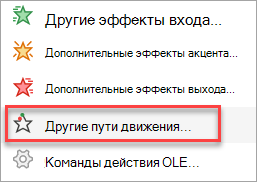
Выберите анимацию, чтобы предварительно увидеть, как объект будет перемещаться на слайде.
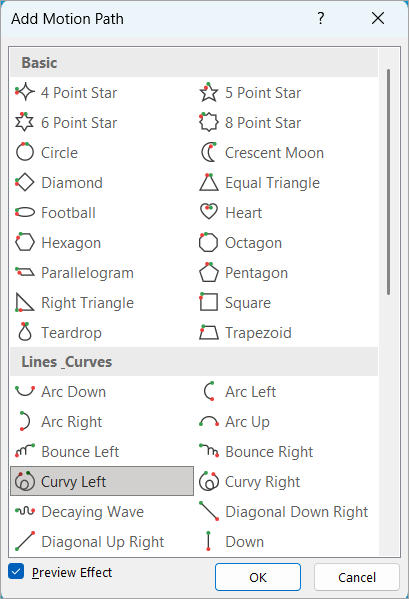
Выбрав нужный путь перемещения, нажмите кнопку "ОК".
Чтобы удалить анимацию, выделите на слайде путь перемещения (пунктирная линия со стрелкой) и нажмите клавишу DELETE.
Изменение путей перемещения
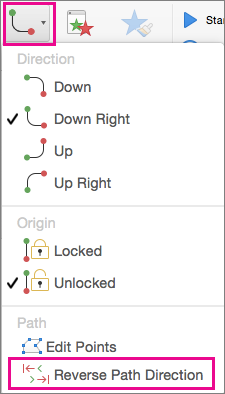
Чтобы изменить направление пути перемещения, отредактировать отдельные точки пути перемещения, заблокировать (сделать так, чтобы другие пользователи не могли изменить анимацию) или разблокировать его, выберите "Параметры эффектов".
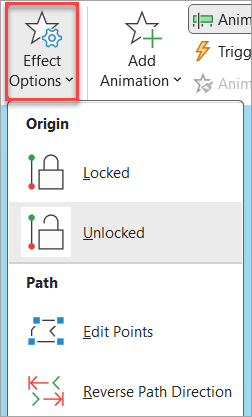
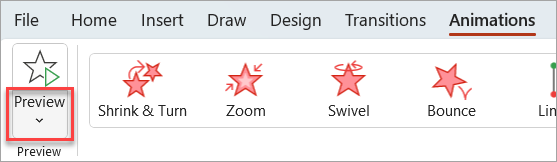
Чтобы просмотреть путь перемещения, выделите объект на слайде и нажмите "Предварительный просмотранимации>".
Совет
Предварительный просмотр находится на вкладке "Анимация", сразу под вкладкой "Файл ", в дальнем левом углу.