
Если вы хотите пометить фотографии своим именем или другим идентифицируемым знаком, можно добавить подложку.
Добавление водяного знака к фотографии с помощью PowerPoint включает три основные задачи: добавление водяного знака, форматирование его таким образом, чтобы оно выглядело прозрачным, а затем группирование и сохранение фотографии.
После настройки водяного знака для первой фотографии вы можете быстро отметать другие фотографии, отменив группирование водяного знака, а затем изменив фотографию.
- Добавление водяного знака
- Форматирование водяного знака
- Сохранение фотографии с водяными знаками
- Быстрое добавление водяного знака на другую фотографию
Добавление водяного знака
- Откройте новый пустой слайд PowerPoint.
- На вкладке Вставка в группе Изображения нажмите кнопку Рисунки.
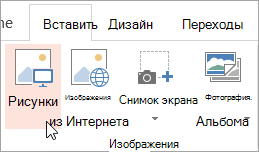
- Перейдите к фотографии, к которой нужно добавить подложку, щелкните фотографию и нажмите кнопку Вставить.
- На вкладке Вставка в группе Текст щелкните Элемент WordArt, а затем выберите стиль текста, который вы хотите использовать для водяного знака.
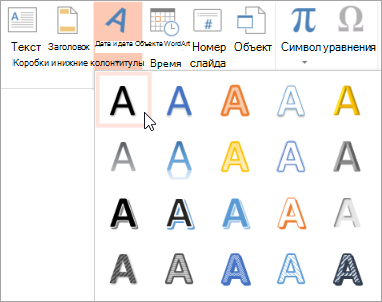
- Выберите водяной знак и перетащите его в нужное место.
- Выделите текст внутри водяного знака и введите нужный текст.
Форматирование водяного знака
- Щелкните подложку, чтобы выделить ее.
- На вкладке Средства рисования щелкните средство запуска диалогового окна Стили WordArt .

- На панели Формат фигуры на вкладке Заливка текста & структура нажмите кнопку Заливка текста, выберите нужный цвет, а затем установите для ползунка Прозрачность значение 80 %.
- Щелкните Контур текста, выберите нужный цвет, а затем установите для ползунка Прозрачность значение 75 процентов.
- И любые другие эффекты, которые вы хотите использовать на вкладке Текстовые эффекты , например тень или трехмерный эффект.
Сохранение фотографии с водяными знаками
- Нажмите клавиши CTRL+A, чтобы выбрать объект WordArt и фотографию, а затем откройте вкладку Работа с рисунками .
- В группе Упорядочить щелкните Группа, а затем — Группа.
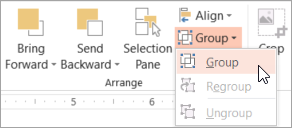
- Щелкните фотографию правой кнопкой мыши, выберите команду Сохранить как рисунок и сохраните фотографию с водяным знаком с новым именем.
Быстрое добавление водяного знака на другую фотографию
В PowerPoint выберите фотографию с водяным знаком.
На вкладке Работа с рисунками в группе Упорядочить щелкните Группировать, а затем — Разгруппировать.
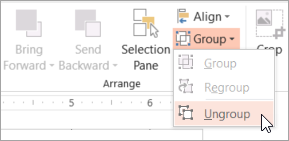
Выберите только рисунок и нажмите клавишу DELETE.
На вкладке Вставка в группе Изображения нажмите кнопку Рисунки.
Перейдите к новому рисунку, щелкните его и нажмите кнопку Вставить.
Примечание
Если вы не видите водяной знак, нажмите кнопку Отправить назад в группе Упорядочить на вкладке Работа с рисунками .
Нажмите клавиши CTRL+A, чтобы выбрать объект WordArt и фотографию, а затем щелкните Группировать в группе Упорядочить .
Щелкните фотографию правой кнопкой мыши, выберите команду Сохранить как рисунок и сохраните фотографию с водяным знаком с новым именем.