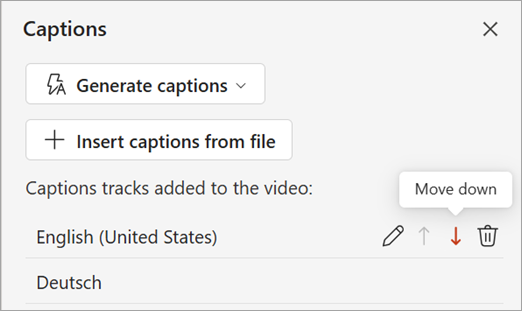
В PowerPoint для Windows, macOS и Интернете можно добавлять скрытые субтитры или субтитры в видео и аудиофайлы в презентациях. Добавление скрытых субтитров делает презентацию доступной для более широкой аудитории, включая людей с нарушениями слуха и тех, кто говорит на других языках.
Чтобы ознакомиться с лучшими методиками обеспечения специальных возможностей, см. статью Как сделать презентации PowerPoint доступными для людей с ограниченными возможностями.
Начиная с Office 2016, в PowerPoint есть новый, более простой формат для подпись файлов, который называется WebVTT. Видеопроигрыватель в следующих версиях PowerPoint может отображать эти субтитры при воспроизведении видео:
- PowerPoint 2016
- PowerPoint 2019
- PowerPoint 2021
- PowerPoint 2024
- PowerPoint для Microsoft 365
Субтитры хранятся в текстовом файле с расширением имени файла .vtt. Создать файл с субтитрами можно вручную или с помощью средства создания субтитров. Чтобы найти доступные инструменты и подробные инструкции в Интернете, введите "create vtt file" в поисковой системе.
Начиная с версии 2411, можно также вставлять подпись файлы в формате subRip Text (SRT), использующим кодировку UTF-8.
Инструкции по отображению субтитров при просмотре видео в этих версиях PowerPoint см. в статье Специальные возможности при воспроизведении видео и звука в PowerPoint.
Требования для этой функции
В Office 2016 доступность функции скрытых субтитров зависит от способа установки Microsoft 365. Субтитры с закрытыми субтитрами доступны только для установок Office 2016 нажми и выполняйся . Установки на основе MSI не имеют функций с закрытыми субтитрами. Ознакомьтесь со следующим разделом, чтобы узнать, доступна ли эта функция для установки PowerPoint 2016.
Проверка установки Microsoft 365 с помощью "нажми и запуск" или MSI
Откройте приложение Office 2016.
В меню Файл выберите пункт Учетная запись.
Для установок Office 2016 " нажми и запускай " у вас будет кнопка Обновить параметры .
Если использовался установщик Windows, кнопки Параметры обновления не будет. Вы увидите только кнопку About application name (О <программе).>
Если у вас установлена версия Office 2016 на основе MSI, ознакомьтесь с вкладкой Office 2010–2013 этой статьи, чтобы узнать, какие функции субтитров доступны.
Создание скрытых субтитров
Прежде чем добавлять субтитры, подготовьте текстовый файл субтитров с расширением .vtt. Инструкции по созданию файла субтитров см. в разделе Создание субтитров для видео.
Добавление субтитров к видео
Вы можете добавлять субтитры к презентациям, записанным с помощью закадрового видео, экранных записей и любых других видео (кроме онлайн-видео), которые вы вставляете в PowerPoint.
В PowerPoint в обычном режиме откройте слайд с видео, к которому нужно добавить субтитры.
Выделите видеозапись на слайде.
На вкладке Воспроизведение выберите " Вставка субтитров, а затем выберите Вставить субтитры.

В диалоговом окне Вставка субтитров выберите файл или файлы и нажмите кнопку Вставить.
Если вам нужно добавить дополнительные файлы субтитров, просто повторите процесс.
Запустите воспроизведение видео и посмотрите, правильно ли отображаются субтитры.
Удаление субтитров из видео
Если вам нужно изменить закрытый подпись файл, который вставляется в видео в PowerPoint, можно сначала удалить файл, изменить его, а затем добавить обратно в видео. Перед удалением файла из видео PowerPoint убедитесь, что на компьютере хранится исходная копия закрытого подпись файла.
Если вы добавили несколько файлов субтитров к своему видео, указанные ниже действия позволят удалить все эти файлы.
В PowerPoint в обычном режиме откройте слайд, содержащий видео с субтитрами.
Выделите видеозапись на слайде.
На вкладке Воспроизведение выберите Вставка субтитров, а затем выберите Удалить все субтитры.

Дополнительные способы добавления субтитров
Начиная с версии 2111, вы также можете вставлять скрытые субтитры на ленте Специальные возможности с помощью кнопки Вставить субтитры .
Начиная с версии 2208, вы также можете вставлять скрытые субтитры из контекстного меню, которое появляется при щелчке видео правой кнопкой мыши.
Совет
Если вы используете Microsoft 365, вы также можете показывать субтитры в прямом эфире, в том числе прямой перевод на другой язык, если хотите, вашей речи при презентации. Дополнительные сведения см. в статье Презентация с автоматическими субтитрами или субтитрами в реальном времени в PowerPoint.
Добавление субтитров в звуковой файл
Начиная с версии 2303, вы можете вставлять скрытые субтитры для звука так же, как и для видео.
Совет
Скрытые субтитры будут отображаться только на слайде, в который вставляется звуковой файл, даже если звук продолжает воспроизводиться на других слайдах, так как включен параметр Воспроизведение через слайды .
Статьи по теме
Создание презентаций PowerPoint, доступных людям с особыми потребностями