
В PowerPoint для Mac вы можете добавить визуальный интерес к презентациям с анимированным фоном, который позволяет масштабировать и сдвигать слайды.
Для этого достаточно добавить изображение в качестве фона слайда, а затем на вкладке Формат рисунка выбрать команду Анимировать как фон.
Добавление анимации к фоновому изображению слайда
- Выберите слайд, на который вы хотите добавить анимированный фон, а затем перейдите в раздел Вставка>рисунков и выберите Браузер фотографий или Фото из файла.
- Выберите изображение, а затем нажмите кнопку Вставить. Может потребоваться изменить размер рисунка по размеру слайда.
- На вкладке Формат рисунка в правом углу щелкните
 Анимация в качестве фона.
Откроется диалоговое окно с предварительным просмотром фонового рисунка. - Выберите части рисунка, на которые нужно сосредоточиться на перемещении анимированного фона. Завершив выбор точек интереса, нажмите кнопку Применить.
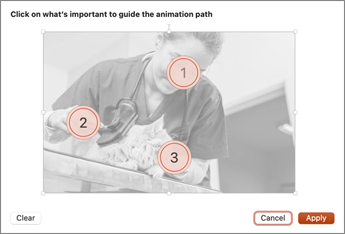
- Чтобы просмотреть анимацию, перейдите в режим Слайд-шоу.
Чтобы изменить анимацию, выберите фоновый рисунок и щелкнитеСнова анимируйте как фон и повторите шаг 4.
Вы можете добавить на слайд с фоновым рисунком текст и другое содержимое, и они не будут перемещаться при анимации фона.
Примечание
Хотя вы можете создавать анимированные фоны только в PowerPoint для macOS, они смогут воспроизводиться в других версиях PowerPoint.