

Чтобы выделить или показать информацию поэтапно, можно добавить анимацию к рисунку SmartArt или к отдельной фигуре в рисунке SmartArt. Например, можно сделать так, чтобы фигура быстро влетала с одной стороны экрана либо медленно появлялась на нем.
Добавление анимации
- Выберите рисунок SmartArt для анимации и перейдите на вкладку "Анимация ".
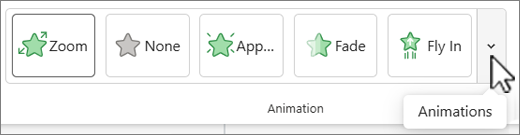
- В группе "Анимация " выберите нужный эффект анимации.
 "Стили анимации", чтобы расширить коллекцию и получить дополнительные возможности.
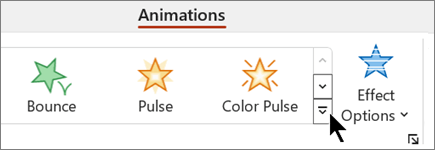
Чтобы удалить анимацию, выберите "Нет " в коллекции параметров анимации.
Анимация отдельных фигур в графическом элементе SmartArt
После добавления анимации можно анимировать отдельные фигуры.
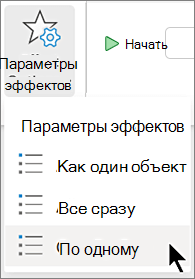
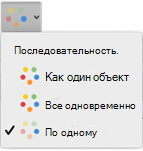
- На вкладке "Анимация" в группе "Анимация" нажмите кнопку "Параметры эффектов", а затем выберите "Поочередно".
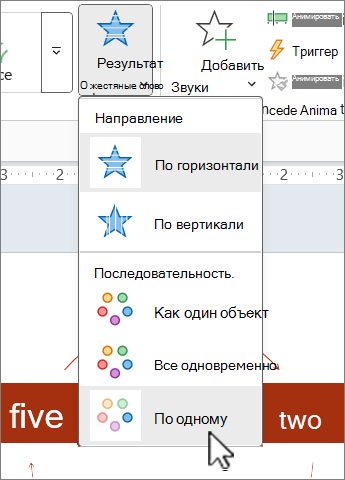
Примечание. Значок кнопки и пункты меню зависят от выбранного эффекта анимации. - В группе "Расширенная анимация " выберите
 "Панель анимации".
- В списке "Панель анимации " щелкните значок кнопки "Развернуть шеврон"
 чтобы отобразить все фигуры в графическом элементе SmartArt.
- Выделите все фигуры, к которым не нужно анимировать (по очереди выделите каждую фигуру, удерживая нажатой клавишу CTRL).
-
Выберите "Нет" в группе "Анимация". (При этом эффект анимации будет удален с фигуры. При этом фигура не будет удалена из рисунка SmartArt.)

- Для каждой оставшейся фигуры щелкните правой кнопкой мыши на Панель анимации и выберите нужные параметры анимации.
Совет
Использование анимации по образцу на вкладке "Анимация" для быстрого копирования эффектов анимации из одного графического элемента SmartArt в другой.
Изменение порядка воспроизведения анимации на противоположное
- Перейдите к рисунку SmartArt с анимацией, которую вы хотите отразить.
- На вкладке Анимация в группе Анимация нажмите кнопку
 Кнопка запуска диалогового окна Показать дополнительные эффекты.
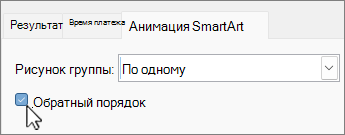
- На вкладке анимации SmartArt установите флажок "Проверка обратного порядка".
Тонкая настройка анимации
Анимацию можно настроить с помощью параметров эффектов.
Важно
Некоторые эффекты анимации, недоступные для графических элементов SmartArt, доступны и для фигур. Чтобы применить эти эффекты к объекту SmartArt, щелкните его правой кнопкой мыши и выберите «Преобразовать в фигуры».
Перейдите к рисунку SmartArt с анимацией, которую нужно настроить.
На вкладке "Анимация " выберите
Область анимации в группе "Расширенная анимация ".В списке "Область анимации " щелкните стрелку справа от эффекта анимации, который вы хотите изменить, и выберите пункт "Параметры эффектов".
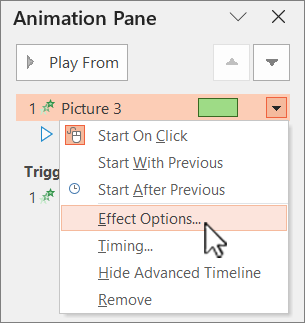
Откройте вкладку "Анимация SmartArt " в списке "Группировка " и выберите в диалоговом окне один из следующих параметров.
Параметр Описание Как один объект Анимация всего графического элемента SmartArt в виде одного большого рисунка или объекта. Все и сразу Одновременно анимирует каждую фигуру по отдельности. Разница между этой анимацией и одним объектом наиболее заметна в анимациях, где фигуры вращаются или увеличиваются. При использовании функции "Все одновременно" каждая фигура поворачивается или увеличивается по отдельности. При использовании функции "Как один объект" весь графический элемент SmartArt поворачивается или увеличивается. Один за другим Анимация каждой фигуры по отдельности, следующей за другой. Выровняйте уровень сразу Анимация всех фигур одного уровня в одно и то же время. Например, если у вас есть три фигуры с текстом уровня 1 и три фигуры с текстом уровня 2, сначала будут анимированы вместе, а затем фигуры уровня 2. Выравнивание по очереди Анимация фигур на каждом уровне одну за другой перед переходом к фигурам на следующем уровне. Например, если у вас есть четыре фигуры с текстом уровня 1 и три фигуры с текстом уровня 2, каждая из фигур уровня 1 анимируется одна за другой, прежде чем анимация каждой из трех фигур уровня 2 будет анимирована одна за другой.
Примечание
- Варианты зависят от того, как анимирован графический элемент SmartArt.
- Действия анимации "Все одновременно " отличаются от анимации " Как один объект ". Например, если выбрать параметр " Все одновременно " и анимацию " Вылет ", фигуры, которым требуется лететь дольше, будут лететь с большей скоростью, чтобы все фигуры достигли места назначения одновременно. При выборе одинаковой анимации и параметра "Как один" все фигуры будут лететь с одинаковой скоростью.
- Если выбрать любую анимацию, кроме анимации " Как один объект", на слайде появится фон рисунка SmartArt. Анимировать фон невозможно, поэтому, если слайд мешает, попробуйте задать для рисунка SmartArt " Нет" для заливки и линий.
Удаление анимации
- Перейдите к рисунку SmartArt с анимацией, которую вы хотите удалить.
- На вкладке "Анимация " в группе "Расширенная анимация " выберите "Панель анимации".
- В списке "Область анимации" щелкните стрелку справа от эффекта анимации, который вы хотите изменить, и выберите "Удалить".
 значок "Удалить".
 анимации, чтобы увидеть другие варианты.
 ", чтобы отобразить список всех фигур в графическом элементе SmartArt.


Советы по выбору анимации
Чтобы выбрать оптимальный вариант анимации, изучите сведения в области текста графических элементов SmartArt, поскольку большинство эффектов анимации начинаются с верхнего маркера в области текста, а затем перемещаются вниз. Кроме того, вы можете воспроизвести анимацию в обратном порядке (см. раздел "Обратный порядок анимации" выше). Если область "Текст" не отображается, щелкните "Текстовая область" в группе "Создание рисунка " на вкладке "Средства SmartArt — Конструктор ".
Доступные эффекты анимации зависят от макета графического элемента SmartArt, но вы всегда можете анимировать все фигуры одновременно или только одну фигуру за раз.
Эффекты анимации, применяемые к графическим элементам SmartArt, отличаются от эффектов анимации, которые можно применять к фигурам, тексту или объектам WordArt, следующим образом.
- Соединительные линии между фигурами всегда связаны со второй фигурой и не анимируются отдельно.
- Анимация при применении анимации к фигурам в графическом элементе SmartArt воспроизводится в том порядке, в котором фигуры отображаются. Порядок можно изменить только в целом.
Пример: Если у вас шесть фигур и каждая из них содержит одну букву от A до F, вы можете воспроизводить анимацию от A до F или от F до A. Вы не можете воспроизводить анимацию в неправильном порядке, например от A до C или от F к D, но вы можете создать несколько слайдов, чтобы имитировать этот порядок. В этом примере можно создать один слайд с анимацией фигур от A до C и второй слайд с анимацией фигур от F до D. - При переключении графических макетов SmartArt все добавленные анимации переносятся в новый макет.