PowerPoint автоматически создает закладки для каждого слайда в презентации.
Это означает, что вы можете создать гиперссылку на любой слайд из любого другого слайда. Когда вы представляете аудитории, щелкнув гиперссылку, вы сразу перейдете к целевому слайду.
Создание гиперссылки на определенный слайд
- Выделите текст, фигуру или рисунок, который вы хотите использовать как гиперссылку.
- На ленте выберите Вставить>ссылку.
- В разделе Связать с нажмите Место в документе.
- В разделе Выберите место в документе разверните узел Названия слайдов, если это необходимо.
- Выберите слайд, на который вы хотите связать ссылку.
- При необходимости измените текст для отображения, добавьте подсказку по экрану для специальных возможностей, а затем нажмите кнопку ОК.
Использование ссылки во время презентации
В слайд-шоу, когда вы перейдете на слайд, содержащий гиперссылку, указатель на ссылку приведет к переходу указателя мыши на руку с расширенным указательным пальцем. Щелкните, чтобы открыть целевой слайд.
Предоставление общего доступа к слайду другому пользователю
(только для подписчиков Microsoft 365) Если вы хотите создать ссылку на слайд, чтобы поделиться слайдом с другими пользователями, выполните действия, описанные в разделе Предоставление общего доступа к ссылке на определенный слайд.
Создание гиперссылки на определенный слайд
- Выделите текст, фигуру или рисунок, который вы хотите использовать как гиперссылку.
- На ленте выберите Вставить>ссылку.
- В диалоговом окне выберите Этот документ.
- В разделе Выберите место в этом документе разверните узел Названия слайдов, при необходимости щелкнув шеврон рядом с ним.
- Выберите слайд, на который нужно связать ссылку, а затем нажмите кнопку ОК.
Использование ссылки во время презентации
В слайд-шоу, когда вы перейдете на слайд, содержащий гиперссылку, указатель на ссылку приведет к переходу указателя мыши на руку с расширенным указательным пальцем. Щелкните, чтобы открыть целевой слайд.
Предоставление общего доступа к слайду другому пользователю
(только для подписчиков Microsoft 365) Если вы хотите создать ссылку на слайд, чтобы поделиться ею с другими пользователями, выполните действия, описанные в статье Предоставление общего доступа к ссылке на определенный слайд.
Создание гиперссылки на определенный слайд
- Выделите текст, который хотите использовать в качестве гиперссылки.
- Выделите текст, который нужно использовать в качестве гиперссылки.
- Нажмите кнопку Вставить > ссылку на ленте, чтобы открыть диалоговое окно Вставка гиперссылки .
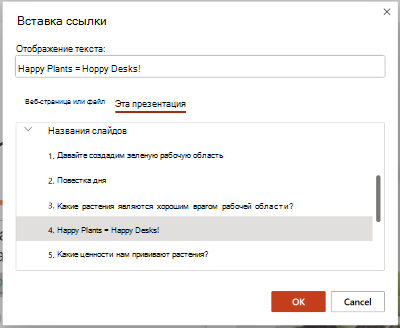
- В диалоговом окне Вставка гиперссылки выберите Эта презентация.
- Выберите слайд, на который вы хотите связать ссылку.
- Нажмите кнопку Вставить.
Использование ссылки во время презентации
В слайд-шоу, когда вы перейдете на слайд, содержащий гиперссылку, указатель на ссылку приведет к переходу указателя мыши на руку с расширенным указательным пальцем. Щелкните, чтобы открыть целевой слайд.
Предоставление общего доступа к слайду другому пользователю
(только для подписчиков Microsoft 365) Если вы хотите создать ссылку на слайд, чтобы поделиться ею с другими пользователями, выполните действия, описанные в статье Предоставление общего доступа к ссылке на определенный слайд.
