Можно заменить шрифт в одном месте или систематически менять шрифт во всей презентации.
Изменение шрифта на одном слайде
Выполните одно из указанных ниже действий.
- Чтобы изменить шрифт одного абзаца или выражения, выделите текст, который нужно изменить.
- Чтобы изменить шрифт всего текста в заполнителе, выделите весь текст или щелкните сам заполнитель.
На вкладке Главная в группе Шрифт выберите шрифт в поле Шрифт.
Изменение шрифтов во всей презентации
(Эта функция недоступна в PowerPoint для Интернета.)
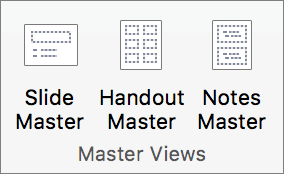
- На вкладке Вид в группе Режимы образцов выберите пункт Образец слайдов.
- На левой панели, содержащей образцы слайдов и макеты, выберите эскиз образца слайдов или макет, содержащий шрифт, который вы хотите изменить.
- В образце слайдов или макете щелкните текст заголовка или уровень основного текста, к которому нужно применить новое начертание шрифта.
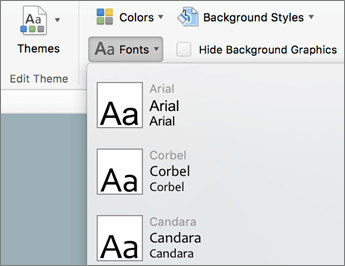
- На вкладке Образец слайдов в группе Фон щелкните Шрифты, а затем выберите шрифт из списка.
Повторите действия с 1 по 4 для других шрифтов, которые нужно изменить. - Завершив настройку, откройте вкладку "Образец слайдов " и выберите "Закрыть режим образца ", чтобы вернуться в обычный режим.
Параметр "Заменить шрифт" также можно использовать для изменения шрифта во всей презентации. Вот как это сделать.
- На вкладке " Главная " в группе "Редактирование " нажмите кнопку "Заменить ", а затем выберите "Заменить шрифты".
- В диалоговом окне "Заменить шрифт " в поле " Заменить " выберите шрифт, который вы хотите заменить.
- В поле На выберите шрифт, который вы хотите использовать, нажмите кнопку Заменить, а затем нажмите кнопку Закрыть.
Если вы используете один слайд master и изменяете шрифт в master слайда, новый шрифт отображается во всей презентации.
Если используется несколько образцов слайдов (например, когда к презентации применено несколько шаблонов), необходимо изменить начертание шрифта в каждом образце слайдов.