
После создания диаграммы можно мгновенно изменить ее внешний вид. Вместо того чтобы вручную добавлять или изменять элементы диаграммы или форматировать ее, можно быстро применить к диаграмме готовый макет и стиль. В Office доступно для выбора множество полезных готовых макетов и стилей (либо экспресс-макетов и экспресс-стилей). Тем не менее, можно дополнительно настроить макет и стиль диаграммы путем ручного изменения макета и стиля отдельных элементов диаграммы, которые в ней используются.
Сохранить пользовательский макет или формат невозможно, однако вы можете сохранить диаграмму как шаблон, чтобы использовать его повторно.
Важно
Описанные ниже действия можно выполнять только с уже созданной диаграммой Дополнительные сведения о создании диаграммы см. в статье Построение диаграмм.
Применение готового макета диаграммы
На вкладке Вставка в группе Иллюстрации выберите Диаграмма.
Выберите нужную диаграмму. В ней отображаются вкладки Работа с диаграммами, а также вкладки "Конструктор диаграммы" и "Формат".
На вкладке Конструктор диаграммы в группе Макеты диаграмм выберитеБыстрый макет.
Выберите нужный макет диаграммы.
Примечание
При уменьшении размера окна Excel макеты диаграмм становятся доступными в коллекции Экспресс-макет в группе Макеты диаграмм.
Применение готового стиля диаграммы
На вкладке Вставка в группе Иллюстрации выберите Диаграмма.
Выберите нужную диаграмму. В ней отображаются вкладки Работа с диаграммами, а также вкладки "Конструктор диаграммы" и "Формат".
На вкладке Конструктор диаграммы в группе Стили диаграммы выберите нужный стиль диаграммы.

- Чтобы просмотреть все стандартные стили диаграммы, выберите Дополнительно
 .
.
Примечание
При уменьшении размера окна Excel стили диаграмм становятся доступными в коллекции Экспресс-стили в группе Стили диаграмм.
Совет
В стилях диаграмм используются цвета текущей темы книги. Чтобы изменить цвета, выберите другую тему. Вы также можете, вы можете задать для диаграммы нужные цвета.
- Чтобы просмотреть все стандартные стили диаграммы, выберите Дополнительно
Изменение макета элементов диаграммы вручную
На вкладке Вставка в группе Иллюстрации выберите Диаграмма.
Выберите нужную диаграмму. В ней отображаются вкладки Работа с диаграммами, а также вкладки "Конструктор диаграммы" и "Формат".
На вкладке Конструктор диаграммы выберите Добавить элемент диаграммы.
Выберите один из указанных ниже вариантов.
- Осей
- Названия осей
- Название диаграммы
- Метки данных
- Таблица данных
- Панели ошибок
- Линии сетки
- "Легенда",
- Линии
- Тренда
- Отрезки вверх и вниз
Примечание
Выбранные параметры макета будут применены к выделенному элементу диаграммы. Например, если выделена вся диаграмма, метки данных будут применены ко всем рядам данных. Если выделена одна точка данных, метки данных будут применены только к выделенному ряду или точке данных.
Совет
- Чтобы изменить формат определенного элемента диаграммы, щелкните его правой кнопкой мыши и выберите пункт Формат <элемента> диаграммы.
Изменение формата элементов диаграммы вручную
Выберите элемент диаграммы, который нужно изменить, или выполните следующие действия, чтобы выбрать его из списка элементов диаграммы:
Выделите диаграмму. В ней отображаются вкладки Работа с диаграммами, а также вкладки "Конструктор диаграммы" и "Формат".
На вкладке Формат в группе Текущий выбор выберите раскрывающийся список рядом с полем Область диаграммы , а затем выберите элемент диаграммы, для которого требуется изменить стиль форматирования.
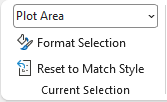
На вкладке Формат выполните одно или несколько из указанных ниже действий.
- В группе Текущий выбор выберите Формат выделения, а затем в диалоговом окне Элемент> Формат >диаграммы выберите нужные параметры форматирования.
- В группе Стили фигур нажмите кнопку Дополнительно, а затем выберите стиль.
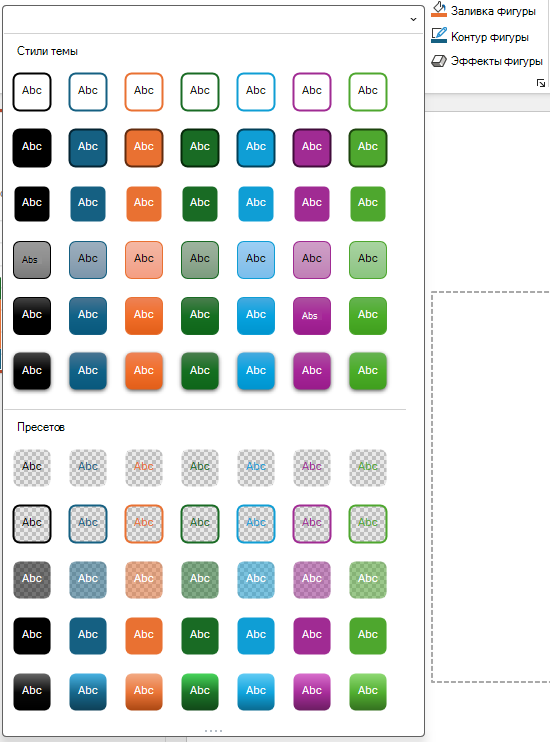
- В группе Стили фигур выберите Заливка фигуры, Контур фигуры или Эффекты фигуры , а затем выберите нужные параметры форматирования.
- В группе Стили WordArt выберите параметр Стиль объекта WordArt или щелкните Заливка текста, Структура текста или Текстовые эффекты, а затем выберите нужные параметры форматирования текста.
Совет
Чтобы изменить формат определенного элемента диаграммы, щелкните его правой кнопкой мыши и выберите пункт Формат >элемента> диаграммы.
Сохранение диаграммы в качестве шаблона
Важно
Сохранение диаграммы в виде шаблона диаграммы уже доступно в текущих версиях PowerPoint.
Если на основе созданной диаграммы необходимо создавать аналогичные диаграммы, можно сохранить ее в качестве шаблона.
- Выберите диаграмму, которую нужно сохранить в качестве шаблона. В ней отображаются вкладки Работа с диаграммами, а также вкладки "Конструктор диаграммы" и "Формат".
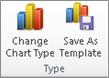
- На вкладке Конструктор диаграммы в группе Тип нажмите кнопку Сохранить как шаблон.
- В поле Имя файла введите имя шаблона.
Совет
Если не указать другую папку, файл шаблона (CRTX-файл) будет сохранен в папке Диаграммы, а шаблон станет доступен в диалоговом окне Вставка диаграммы (вкладка Вставка, Группа диаграммы,  диалогового окна) и диалоговое окно Изменение типа диаграммы (вкладка Конструктор, Группа типов, Изменение типа диаграммы).
Примечание
Шаблон диаграммы содержит форматирование и цвета, которые были заданы при его сохранении. В диаграмме, которая создается в другой книге на основе шаблона, используются цвета из шаблона, а не цвета темы документа, примененной к книге. Чтобы использовать цвета темы документа вместо цветов шаблона, щелкните область диаграммы правой кнопкой мыши и выберите пункт Удалить форматирование, отсутствующее в стиле.