Применение предопределенного стиля таблицы — это быстрый и простой способ изменить внешний вид таблицы в PowerPoint.
Стиль таблицы — это сочетание параметров форматирования, включая цвет и необязательное заливку. Сочетания цветов являются производными от цветов темы презентации. К любой создаваемой таблице автоматически применяется стиль таблицы.
Применение стиля таблицы
Щелкните таблицу, к которой нужно применить новый или другой стиль.
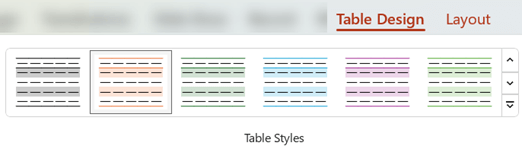
На ленте выберите вкладку Конструктор таблиц , чтобы просмотреть коллекцию Стили таблиц, как показано ниже, а затем выберите нужный стиль таблицы. Чтобы просмотреть другие стили таблиц, нажмите  Стрелка раскрывающегося списка Дополнительно справа от коллекции Стилей таблиц.
Примечание
Чтобы изменить внешний вид текста в таблице, выделите весь текст в таблице, а затем перейдите на вкладку Главная и с помощью параметров Шрифт измените текст.
Начало страницы
Отмена стиля таблицы
- Выделите таблицу.
- На ленте выберите вкладку Конструктор таблиц .
- Нажмите раскрывающегося списка Стрелка Дополнительно в правой части коллекции Стили таблиц, а затем внизу выберите Очистить таблицу.
Удаление линии из ячейки, строки или столбца
- На ленте выберите вкладку Конструктор таблиц .
- В группе Рисование границ в правом конце выберите Ластик.
Указатель меняется на  .
.
- Щелкните линию, которую необходимо стереть. Завершив удаление, щелкните за пределами таблицы.
Начало страницы
Добавление и изменение границы таблицы
Выделите ячейки таблицы, для которых хотите добавить или изменить границу.
Перейдите на вкладку Конструктор таблиц на ленте. В группе Нарисовать границы доступны перечисленные ниже возможности.
- С помощью параметра Цвет пера измените цвет границы.
Если требуется больше параметров цвета, в разделе Цвет пера выберите Другие цвета границы, а затем выберите нужный цвет на вкладке Standard или смешайте свой собственный цвет на вкладке Настраиваемые. (Настраиваемые цвета и цвета на вкладке Standard не будут обновлены, если позже вы измените тему документа.)
- Используйте функцию "Вес пера" , чтобы изменить толщину границы.
- С помощью параметра Стиль пера измените тип линии границы.
Чтобы применить цвет, вес или стиль линии, выбранный на шаге 2, выполните одно из следующих действий.
- Хотя указатель по-прежнему похож на карандаш
 , щелкните границы, которые нужно изменить.
- Выберите Пункт Границы макета> таблицы, а затем выберите параметр границы, который требуется применить.
Совет
Ластик можно использовать для удаления границ между ячейками. В разделе Работа>с таблицами конструктора в группе Рисование границ нажмите кнопку Ластик или нажмите и удерживайте клавишу SHIFT, пока указатель является карандашом , а затем щелкните границы, которые нужно удалить.
Начало страницы
Добавление и изменение фона таблицы
Вы можете добавить или изменить цвет фона всей таблицы. Цвет фона появляется под любым цветом заливки, примененным к ячейкам таблицы.
- Выберите ячейку таблицы.
- Перейдите на вкладку Конструктор таблиц , а затем в группе Стили таблиц щелкните стрелку рядом с элементом Заливка, а затем наведите указатель на пункт Фон таблицы.
- Выберите нужный цвет или вариант Нет заливки.
Чтобы изменить цвет, который не отображается в списке Цвета темы, щелкните Другие цвета заливки, а затем выберите нужный цвет на вкладке Standard или смешайте собственный цвет на вкладке Настраиваемые. Настраиваемые цвета и цвета на вкладке Standard не будут обновлены, если позже вы измените тему документа.
Начало страницы
Вы можете применить или изменить стиль, границу или цвет таблицы в презентации. Например, вы можете применить или удалить стиль таблицы (или экспресс-стиль), удалить линии ячейки, строки или столбца, изменить границу таблицы или цвет ее фона.
Щелкните заголовок раздела ниже, чтобы открыть его и прочесть подробные инструкции.
Применение стиля таблицы
Стиль таблицы (или быстрый стиль) — это сочетание различных параметров форматирования, включая сочетания цветов, которые являются производными от цветов темы презентации. К каждой добавляемой таблице автоматически применяется определенный стиль.
Щелкните таблицу, к которой нужно применить новый или другой стиль.
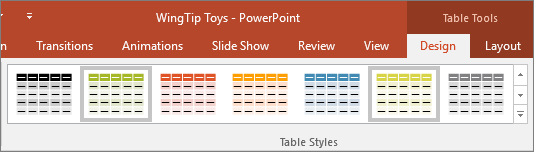
Выберите вкладку Работа с таблицами / Конструктор на ленте, а затем выберите нужный стиль таблицы. Чтобы просмотреть другие стили таблиц, нажмите Стрелка раскрывающегося списка Дополнительно справа от коллекции Стилей таблиц.
Примечание
Чтобы изменить внешний вид текста в таблице, перейдите в раздел Главная>шрифт или щелкните таблицу, а затем перейдите на вкладку Работа с таблицами / Конструктор и выберите стили WordArt.
Начало страницы
Отмена стиля таблицы
Чтобы удалить стиль таблицы, выберите вкладку Работа с таблицами / Конструктор на ленте. Затем нажмите раскрывающегося списка Стрелка Дополнительно справа от коллекции Стили таблиц и нажмите кнопку Очистить таблицу внизу.
Удаление линии из ячейки, строки или столбца
- Выберите вкладку Работа с таблицами / Конструктор на ленте. В группе Нарисовать границы щелкните Ластик.
Указатель меняется на .
- Щелкните линию, которую необходимо стереть. Завершив редактирование, щелкните любое место за пределами таблицы.
Начало страницы
Добавление и изменение границы таблицы
Выделите ячейки таблицы, для которых хотите добавить или изменить границу.
Выберите вкладку Работа с таблицами / Конструктор на ленте. В группе Нарисовать границы доступны перечисленные ниже возможности.
- С помощью параметра Цвет пера измените цвет границы.
Если требуется больше параметров цвета, щелкните Другие цвета границы, а затем выберите нужный цвет на вкладке Standard или смешайте собственный цвет на вкладке Настраиваемые. Настраиваемые цвета и цвета на вкладке Standard не будут обновлены при последующем изменении темы документа.
- Используйте функцию "Вес пера" , чтобы изменить толщину границы.
- С помощью параметра Стиль пера измените тип линии границы.
Для применения цвета, толщины или типа линии таблицы, выбранных в действии 2, выполните одно из указанных ниже действий.
- Хотя указатель по-прежнему похож на карандаш , щелкните границы, которые нужно изменить.
Перейдите в раздел Работа с таблицами>Конструктор>стилей> таблицГраницы и выберите параметр границы, который требуется изменить.
Совет
Ластик можно использовать для удаления границ между ячейками. В разделеРабота с таблицамиконструктора> в группе Рисование границ нажмите кнопку Ластик или нажмите и удерживайте клавишу SHIFT, пока указатель является карандашом , а затем щелкните границы, которые нужно удалить.
Начало страницы
Добавление и изменение фона таблицы
Вы можете добавить или изменить цвет фона всей таблицы. Цвет фона появляется под любым цветом заливки, примененным к ячейкам таблицы.
- Выберите ячейку таблицы.
- Перейдите в раздел Работа с таблицами>Конструктор, а затем в группе Стили таблиц щелкните стрелку рядом с элементом Заливка, а затем наведите указатель на фон таблицы.
- Выберите нужный цвет или вариант Нет заливки.
Чтобы изменить цвет, который не отображается в списке Цвета темы, щелкните Другие цвета заливки, а затем выберите нужный цвет на вкладке Standard или смешайте собственный цвет на вкладке Настраиваемые. Настраиваемые цвета и цвета на вкладке Standard не будут обновлены, если позже вы измените тему документа.
Начало страницы
Вы можете применить или изменить стиль или цвет к таблице в презентации.
Щелкните заголовок раздела ниже, чтобы открыть его и прочесть подробные инструкции.
Применение стиля таблицы
Стиль таблицы (или быстрый стиль) — это сочетание различных параметров форматирования, включая сочетания цветов, которые являются производными от цветов темы презентации. К каждой добавляемой таблице автоматически применяется определенный стиль.
- Выберите таблицу, к которой нужно применить стиль.
- Перейдите на вкладку Конструктор таблиц на ленте, а затем выберите нужный стиль таблицы. Чтобы просмотреть другие стили таблиц, щелкните стрелку раскрывающегося списка Другие стили
 справа от коллекции Стили таблиц .

Совет
Чтобы изменить внешний вид текста в таблице, перейдите на вкладку Главная на панели инструментов и используйте параметры в группе Шрифт .
Начало страницы
Отмена стиля таблицы
Выберите часть таблицы.
Перейдите на вкладку Конструктор таблиц на ленте.
Щелкните стрелку раскрывающегося списка Другие стили справа от коллекции Стили таблиц :
В нижней части открывающейся коллекции выберите Очистить таблицу:

Добавление заливки в строки или столбцы
Стили затенения можно добавить с помощью группы Параметры стиля таблицы на вкладке Конструктор таблицы ленты.

| Параметр |
Описание |
|
Строка заголовка |
Затемнение верхней строки, где находятся заголовки столбцов, как показано в этой таблице |
|
Строка итогов |
Затемнение нижней строки, где отображаются итоги столбцов |
|
Чередуемые строки |
Используйте чередование светлых и темных затенений строк таблицы, как это используется в этой таблице |
|
Первый столбец |
Затемнение первого столбца таблицы |
|
Последний столбец |
Затемнение затенения последнего столбца таблицы |
|
Столбцы с полосами |
Использование чередующегося светлого и темного затенения столбцов таблицы |
Добавление или изменение заливки выделенных ячеек
Можно добавить или изменить заливку отдельной ячейки или выделенных ячеек.
- Выберите ячейку или ячейки в таблице.
- Перейдите на вкладку Конструктор таблиц на панели инструментов, а затем откройте меню Затенение ячеек с цветами.
- Выберите нужный цвет или ( чтобы не выбрать цвет) выберите Нет заливки.
Начало страницы
Применение предопределенного стиля таблицы — это быстрый и простой способ изменить внешний вид таблицы в PowerPoint.
Стиль таблицы — это сочетание параметров форматирования, включая цвет и необязательное заливку. Сочетания цветов являются производными от цветов темы презентации. К любой создаваемой таблице автоматически применяется стиль таблицы.
Применение стиля таблицы
Щелкните таблицу, к которой нужно применить новый или другой стиль.
На ленте выберите вкладку Конструктор таблиц , чтобы просмотреть коллекцию Стили таблиц, как показано ниже, а затем выберите нужный стиль таблицы. Чтобы просмотреть другие стили таблиц, нажмите  стрелкой вниз в коллекции.

Примечание
Чтобы изменить внешний вид текста в таблице, выделите весь текст в таблице, а затем перейдите на вкладку Главная и с помощью параметров Шрифт измените текст.
Отмена стиля таблицы
- Выделите таблицу.
- На ленте выберите вкладку Конструктор таблиц .
- Нажмите вниз в коллекции, а затем в нижней части экрана выберите Очистить таблицу.
Удаление линии из ячейки, строки или столбца
- На ленте выберите вкладку Конструктор таблиц .
- В правом конце выберите Ластик.
Указатель меняется на .
- Щелкните линию, которую необходимо стереть. По завершении щелкните за пределами таблицы или нажмите клавишу ESC, чтобы выйти из режима ластика.
Добавление и изменение границы таблицы
Выделите ячейки таблицы, для которых хотите добавить или изменить границу.
Перейдите на вкладку Конструктор таблиц на ленте. В группе Нарисовать границы доступны перечисленные ниже возможности.
- С помощью параметра Цвет пера измените цвет границы.
Если вам нужны дополнительные параметры цвета, в разделе Цвет пера выберите Другие цвета, а затем выберите нужный цвет на вкладке Цветное колесо .
- Используйте функцию "Вес пера" , чтобы изменить толщину границы.
- С помощью параметра Стиль пера измените тип линии границы.
Чтобы применить цвет, вес или стиль линии, выбранный на шаге 2, выполните одно из следующих действий.
- Хотя указатель по-прежнему похож на карандаш , щелкните границы, которые нужно изменить.
- Выберите Пункт Границы макета> таблицы, а затем выберите параметр границы, который требуется применить.
Совет
Ластик можно использовать для удаления границ между ячейками. На вкладке Конструктор таблиц выберите Ластик, а затем щелкните границы, которые нужно удалить.
Добавление и изменение фона таблицы
Вы можете добавить или изменить цвет фона всей таблицы. Цвет фона появляется под любым цветом заливки, примененным к ячейкам таблицы.
- Выберите ячейку таблицы.
- Перейдите на вкладку Конструктор таблиц , а затем в группе Стили таблиц щелкните стрелку рядом с элементом Заливка, а затем наведите указатель на пункт Фон таблицы.
- Выберите нужный цвет или вариант Нет заливки.
Чтобы изменить цвет, который не отображается в списке Цвета темы, щелкните Другие цвета заливки, а затем выберите нужный цвет на вкладке Standard или смешайте собственный цвет на вкладке Настраиваемые. Настраиваемые цвета и цвета на вкладке Standard не будут обновлены, если позже вы измените тему документа.
