Основные шаги
Чтобы изменить размер слайда:
- Откройте на ленте вкладку " Конструктор ".
-
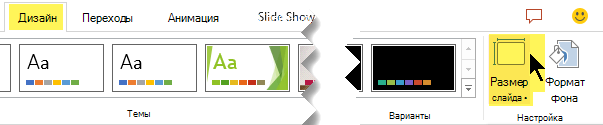
Нажмите "Размер
 слайда" в дальнем конце панели инструментов.
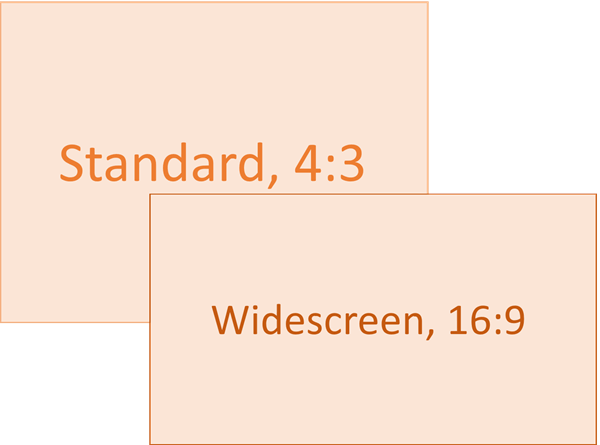
- Выберите слайд Standard (пропорции 4:3), широкоэкранный (16:9) или произвольный размер.
Для получения дополнительных сведений о стандартных размерах (включая форматы, такие как "Накладные контакты", "A3", A4, Banner, B4 и B5) или о собственных размерах, щелкните заголовок ниже, чтобы развернуть его и просмотреть подробные сведения.
Подробные инструкции
Выберите размер слайда (Standard или Widewide)
На вкладке " Конструктор " ленты найдите "Размер слайда " в группе "Настройка " в дальнем конце панели инструментов.
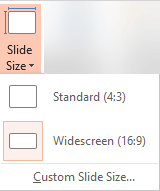
Нажмите "Размер слайда" и выберите Standard (4:3) или широкоэкранный (16:9)".
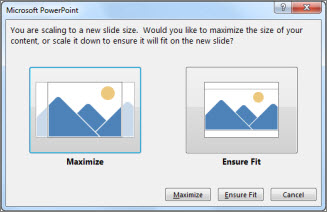
Если PowerPoint не может автоматически масштабировать содержимое, он предлагает выбрать один из двух параметров, указанных ниже.
Развернуть. Это может привести к тому, что содержимое не поместится на слайде.
Подбор размера. Выберите этот вариант, чтобы содержимое уменьшалось при уменьшении слайда. Элементы слайда могут уменьшиться, но на нем будет отображено все содержимое.
Широкоэкранный формат 16:9 — это значение по умолчанию для новых презентаций, которые вы создаете. При изменении размера слайда выбранный размер применяется только к этой презентации. Однако вы можете легко создать новую презентацию 4:3 для себя в любое время, определив пользовательскую тему с пропорциями 4:3. См. раздел "Настройка размера по умолчанию при создании новых презентаций" ниже.
Выберите другой размер, например A3, B4 или верхний
На вкладке " Конструктор " ленты найдите "Размер слайда " в группе "Настройка " в дальнем конце панели инструментов.
Выберите "Размер слайда" и "Настроить размер слайдов".
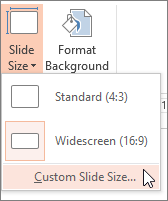
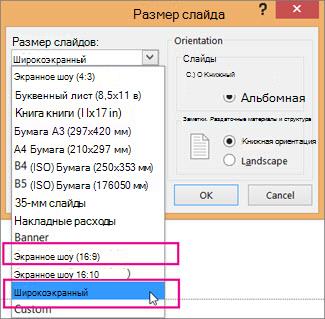
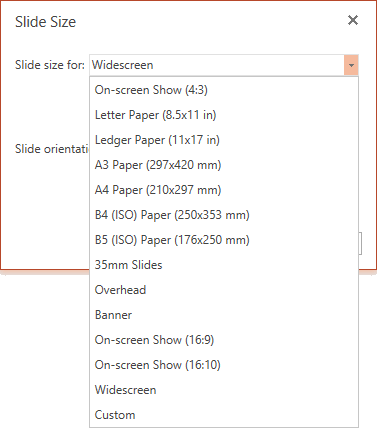
В окне "Размер слайда " щелкните стрелку вниз рядом с полем "Размер слайдов для " и выберите нужный вариант. Их размеры указаны ниже:
| Name (Имя) |
Ширина |
Высота |
| Экранное шоу (4:3) |
25,4 см (10 дюймов) |
7,5 дюйма/19,05 см |
| Бумага для писем (8,5 x 11 дюймов) |
25,4 см (10 дюймов) |
7,5 дюйма/19,05 см |
| Бумага для бухгалтерской книги (11x17 дюймов) |
13,319 дюйма/33,831 cm |
9,99 дюйма/25,374 см |
| Бумага формата A3 (297x420 мм) |
14 дюймов / 35,56 см |
10,5 дюйма/26,67 см |
| Бумага формата A4 (210x297 мм) |
10,833 дюйма/27,517 см |
7,5 дюйма/19,05 см |
| Бумага B4 (ISO) (250x353 мм) |
11,84 дюйма/30,074 см |
8,88 дюйма/22,556 см |
| Бумага B5 (ISO) (176x250 мм) |
19,914 см (7,84 дюйма) |
5,88 дюйма/14,936 см |
| Направляющие 35 мм |
11,25 дюйма/28,575 см |
7,5 дюйма/19,05 см |
| Накладные расходы |
25,4 см (10 дюймов) |
7,5 дюйма/19,05 см |
| Баннер |
8 дюймов / 20,32 см |
1 дюйм / 2,54 см |
| Экранное шоу (16:9) |
25,4 см (10 дюймов) |
5,625 дюйма/14,288 см |
| Экранное шоу (16:10) |
25,4 см (10 дюймов) |
6,25 дюйма/15,875 см |
| Широкоэкранный |
13,333 дюйма/33,867 см |
7,5 дюйма/19,05 см |
Пропорции сверху очень близки к стандартному размеру слайда 4:3.
Существует два варианта пропорций 16:9:
- Пункт Экран (16:9) задает размеры слайдов 25,4 см x 14,29 см.
- Пункт Широкоэкранный задает размеры слайдов 38,87 см x 19,05 см.
Оба эти параметра имеют одинаковые пропорции, поэтому в обычном режиме они будут выглядеть одинаково, так как PowerPoint автоматически регулирует масштаб.
Широкоэкранный формат (13,333 x 7,5 дюйма) обеспечивает большую область слайда для содержимого, поэтому это лучший выбор для презентаций. Широкоэкранный формат не поместится на листе бумаги размером 8,5 x 11 дюймов, если вам не придется уменьшать масштаб.
Нажмите кнопку "ОК", чтобы принять размеры и закрыть диалоговое окно "Размер слайда ".
Выберите пользовательские размеры (в дюймах, сантиметрах или пикселях)
На вкладке " Конструктор " ленты найдите "Размер слайда " в группе "Настройка " в дальнем конце панели инструментов.
Выберите "Размер слайда" и "Настроить размер слайдов".
Откроется диалоговое окно Размер слайда.
В диалоговом окне "Размер слайда " убедитесь, что ориентация задана нужным образом.
В полях "Высота " и "Ширина " PowerPoint принимает измерения в дюймах, сантиметрах или пикселях. Введите число с пробелом и соответствующую аббревиатуру: in, cmили px.
|
Ширина или высота |
|
Минимум: |
1 дюйм
2,54 см
120 пикселей |
|
Максимум: |
56 дюйм
142,24 см
720 пикселей |
Затем PowerPoint при необходимости преобразует единицы измерения в тип единицы, используемый в операционной системе.
Нажмите кнопку ОК.
Если PowerPoint не может автоматически масштабировать содержимое, он предлагает выбрать один из двух параметров, указанных ниже.
Развернуть. Это может привести к тому, что содержимое не поместится на слайде.
Подбор размера. Выберите этот вариант, чтобы содержимое уменьшалось при уменьшении слайда. Элементы слайда могут уменьшиться, но на нем будет отображено все содержимое.
Вы можете изменить единицу измерения, отображаемую в диалоговых окнах PowerPoint , если хотите.
Создание размера по умолчанию при создании презентаций
В этой версии PowerPoint по умолчанию используется размер новой презентации 16:9, но вы можете создать для себя другой вариант по умолчанию.
Запустите PowerPoint.
На вкладке Файл ленты щелкните Создать. Затем дважды щелкните пустую презентацию , чтобы создать новую пустую презентацию.
На вкладке " Конструктор " нажмите кнопку "Размер слайда " и выберите размер по умолчанию.
(Если вам нужен слайд, отличный от указанного в списке, выберите "Настроить размер слайдов ", задайте нужный размер в диалоговом окне "Размер слайда " и нажмите кнопку "ОК".)
На вкладке "Конструктор" щелкните стрелку "Дополнительно" в нижнем углу группы "Темы":  "
"
Выберите команду Сохранить текущую тему.
Присвойте теме легко запоминающееся имя и нажмите кнопку "Сохранить". Не изменяйте папку, в которой сохраняется новая тема.
На вкладке " Конструктор " снова щелкните стрелку "Дополнительно " в нижнем углу группы "Темы ". Вы увидите сохраненную тему в пользовательском заголовке.
Щелкните правой кнопкой мыши новую тему в разделе Пользовательские и выберите команду Сделать темой по умолчанию.
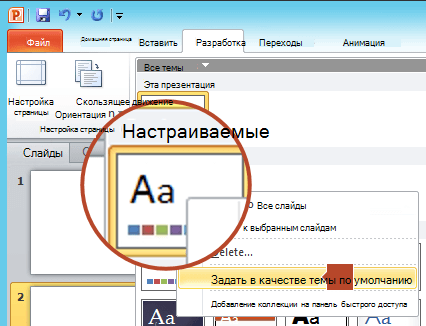
Закройте PowerPoint. При появлении запроса не сохраняйте файлы.
Снова откройте PowerPoint. На вкладке Файл ленты щелкните Создать.
Пользовательская тема, которую вы только что сохранили, указана в левом верхнем углу под названием "Тема по умолчанию". Эскиз выглядит как широкоэкранный слайд, но на самом деле при создании новой презентации на основе этой темы к ней применяются заданные пропорции презентации.
В следующий раз при запуске PowerPoint вы увидите тему по умолчанию в левом верхнем углу коллекции тем. Когда вы ее выберете, все слайды примут заданный вами размер по умолчанию.
Размер применяется ко всем слайдам в презентации
PowerPoint не может изменить размер одного слайда в презентации. Все слайды в презентации имеют одинаковый размер.
Если вам требуется эта возможность, отправьте свой отзыв, чтобы помочь нам определить приоритеты новых функций для будущих обновлений. Дополнительные сведения см. в статье Как предоставить отзыв о Microsoft 365.
Ориентация применяется ко всем слайдам презентации
PowerPoint не может изменить ориентацию страницы на определенных слайдах. Все слайды в презентации имеют одинаковую ориентацию страницы.
Если вам требуется эта возможность, отправьте свой отзыв, чтобы помочь нам определить приоритеты новых функций для будущих обновлений. Дополнительные сведения см. в статье Как предоставить отзыв о Microsoft 365.
Дополнительные сведения
Изменение ориентации страницы в PowerPoint на альбомную или книжную
Использование слайдов книжной и альбомной ориентации в одной презентации
Уменьшение размера файла рисунка
Основные шаги
Чтобы изменить размер слайда:
- В меню "Файл " выберите пункт "Параметры страницы".
- В диалоговом окне "Параметры страницы " в разделе "Размеры слайдов" выберите требуемый размер или щелкните "Необязательный " и укажите необходимые размеры.
Для получения дополнительных сведений о стандартных размерах (включая форматы, такие как "Накладные контакты", "A3", A4, Banner, B4 и B5) или о собственных размерах, щелкните заголовок ниже, чтобы развернуть его и просмотреть подробные сведения.
Подробные инструкции
Выберите размер слайда (Standard или Widewide)
На вкладке " Конструктор " ленты найдите "Размер слайда " в группе "Настройка " в дальнем конце панели инструментов.

Выберите размер слайда.

Выберите Standard (4:3) или широкоэкранный (16:9).
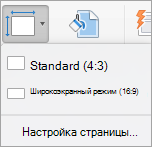
PowerPoint может предложить изменить масштаб содержимого. Выберите один из указанных ниже вариантов.
Масштаб: Выберите этот параметр, чтобы уменьшить или увеличить размер содержимого слайда. При уменьшении размера слайда содержимое может уменьшиться, но на нем будет отображено все содержимое.
Не масштабировать: Выберите этот параметр, чтобы сохранить размер содержимого слайда. Это может привести к тому, что содержимое не поместится на слайде.
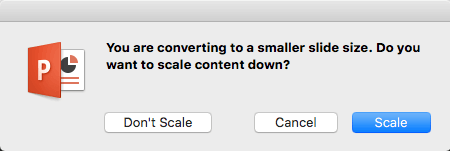
Выберите другой размер, например A3, B4 или верхний
На вкладке " Конструктор " ленты найдите "Размер слайда " в группе "Настройка " в дальнем конце панели инструментов.
Выберите размер слайда.
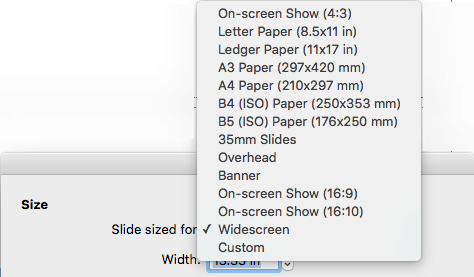
В появившемся меню выберите пункт "Параметры страницы ".
Параметры страницы предоставляют набор стандартных параметров слайдов и размеров страниц. Ниже перечислены варианты и их размеры:
| Name (Имя) |
Ширина |
Высота |
| Экранное шоу (4:3) |
25,4 см (10 дюймов) |
7,5 дюйма/19,05 см |
| Бумага для писем (8,5 x 11 дюймов) |
25,4 см (10 дюймов) |
7,5 дюйма/19,05 см |
| Бумага для бухгалтерской книги (11x17 дюймов) |
13,319 дюйма/33,831 cm |
9,99 дюйма/25,374 см |
| Бумага формата A3 (297x420 мм) |
14 дюймов / 35,56 см |
10,5 дюйма/26,67 см |
| Бумага формата A4 (210x297 мм) |
10,833 дюйма/27,517 см |
7,5 дюйма/19,05 см |
| Бумага B4 (ISO) (250x353 мм) |
11,84 дюйма/30,074 см |
8,88 дюйма/22,556 см |
| Бумага B5 (ISO) (176x250 мм) |
19,914 см (7,84 дюйма) |
5,88 дюйма/14,936 см |
| Направляющие 35 мм |
11,25 дюйма/28,575 см |
7,5 дюйма/19,05 см |
| Накладные расходы |
25,4 см (10 дюймов) |
7,5 дюйма/19,05 см |
| Баннер |
8 дюймов / 20,32 см |
1 дюйм / 2,54 см |
| Экранное шоу (16:9) |
25,4 см (10 дюймов) |
5,625 дюйма/14,288 см |
| Экранное шоу (16:10) |
25,4 см (10 дюймов) |
6,25 дюйма/15,875 см |
| Широкоэкранный |
13,333 дюйма/33,867 см |
7,5 дюйма/19,05 см |
В окне "Размер слайда " щелкните стрелку вниз рядом с полем "Размер слайдов для " и выберите нужный вариант.
Пропорции сверху очень близки к стандартному размеру слайда 4:3.
Существует два варианта пропорций 16:9:
- Пункт Экран (16:9) задает размеры слайдов 25,4 см x 14,29 см.
-
Широкоэкранный формат устанавливает размеры 13,333 x 7,5 дюйма.
Оба эти параметра имеют одинаковые пропорции, поэтому в обычном режиме они будут выглядеть одинаково, так как PowerPoint автоматически регулирует масштаб.
Широкоэкранный формат (13,333 x 7,5 дюйма) обеспечивает большую область слайда для содержимого, поэтому это лучший выбор для презентаций. Широкоэкранный формат не поместится на листе бумаги размером 8,5 x 11 дюймов, если вам не придется уменьшать масштаб.
Нажмите кнопку "ОК", чтобы принять размеры и закрыть диалоговое окно "Размер слайда ".
Выберите пользовательские размеры (в дюймах, сантиметрах или пикселях)
На вкладке " Конструктор " ленты найдите "Размер слайда " в группе "Настройка " в дальнем конце панели инструментов.
Выберите "Размер слайда", а затем "Параметры страницы".
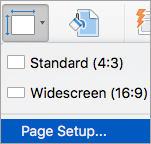
Откроется диалоговое окно "Параметры страницы ".
В полях "Ширина " и "Высота " PowerPoint принимает измерения в дюймах, сантиметрах или пикселях. Введите число после пробела и соответствующее сокращение: in (дюймы) или cm (сантиметры) или px (пиксели).
Затем PowerPoint при необходимости преобразует эти единицы в единицы измерения, используемые в операционной системе.
|
Ширина или высота |
|
Минимум: |
1 дюйм
2,54 см
120 пикселей |
|
Максимум: |
56 дюйм
142,24 см
720 пикселей |
Нажмите кнопку ОК.
PowerPoint может предложить изменить масштаб содержимого. Выберите один из указанных ниже вариантов.
-
Масштаб: Выберите этот параметр, чтобы уменьшить или увеличить размер содержимого слайда. При уменьшении размера слайда содержимое может уменьшиться, но на нем будет отображено все содержимое.
-
Не масштабировать: Выберите этот параметр, чтобы сохранить размер содержимого слайда. Это может привести к тому, что содержимое не поместится на слайде.
Установка размера слайдов по умолчанию для всех новых презентаций
На вкладке " Конструктор " ленты найдите "Размер слайда " в группе "Настройка " в дальнем конце панели инструментов.
Выберите "Размер слайда", а затем "Параметры страницы".
Чтобы выбрать нужный размер слайда, следуйте инструкциям в предыдущем разделе .
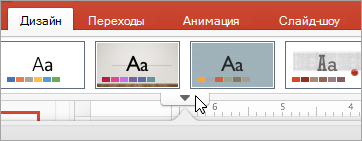
На вкладке " Конструктор " нажмите стрелку "Дополнительно " под стандартными темами.
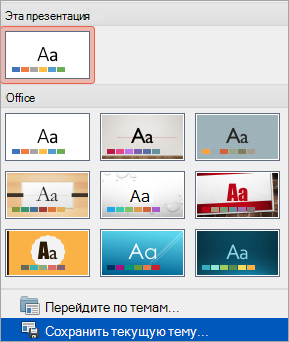
Выберите "Сохранить текущую тему" в нижней части окна.
Присвойте теме легко запоминающееся имя и нажмите кнопку "Сохранить".
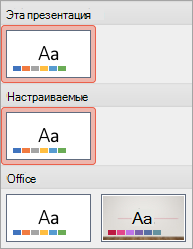
На вкладке " Конструктор " снова щелкните стрелку " Дополнительно " под стандартными темами. Вы увидите только что сохраненную тему в группе Пользовательские.
Щелкните правой кнопкой мыши новую пользовательскую тему и выберите " Сделать темой по умолчанию".
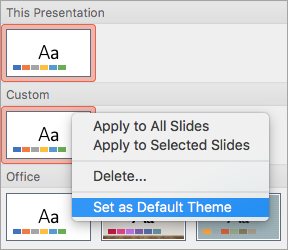
В следующий раз при запуске PowerPoint вы увидите тему по умолчанию в левом верхнем углу коллекции тем. Если выбрать ее, размер всех слайдов будет соответствовать выбранному вами в качестве темы по умолчанию.
Размер применяется ко всем слайдам в презентации
Некоторые пользователи спрашивали об изменении размера одного слайда в презентации. PowerPoint не поддерживает эту задачу. Все слайды в презентации имеют одинаковый размер.
Ориентация применяется ко всем слайдам презентации
Некоторые пользователи также спрашивали об изменении ориентации страницы на определенных слайдах. PowerPoint не поддерживает эту задачу. Все слайды в презентации имеют одинаковую ориентацию страницы.
Дополнительные сведения
Изменение ориентации страницы в PowerPoint на альбомную или книжную
Основные шаги
Чтобы изменить размер слайда:
- Откройте на ленте вкладку " Конструктор ".
-
Нажмите "Размер слайда" в дальнем конце панели инструментов.
- Выберите слайд Standard (пропорции 4:3), широкоэкранный (16:9) или произвольный размер.
Для получения дополнительных сведений о стандартных размерах (включая форматы, такие как "Накладные контакты", "A3", A4, Banner, B4 и B5) или о собственных размерах, щелкните заголовок ниже, чтобы развернуть его и просмотреть подробные сведения.
Подробные инструкции
Выберите размер слайда (Standard или Widewide)
На вкладке " Конструктор " панели инструментов ленты нажмите кнопку " Размер слайда " в группе "Настройка ".
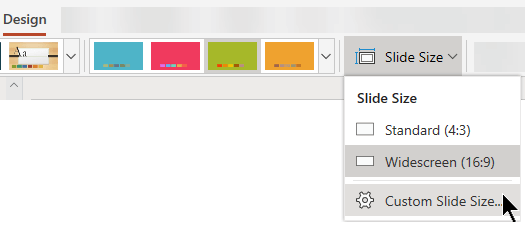
Выберите Standard (4:3) или широкоэкранный (16:9).
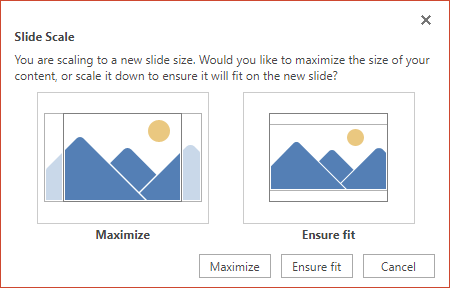
Если приложение PowerPoint для Интернета не может автоматически масштабировать содержимое, оно предлагает выбрать один из двух параметров.
Развернуть. Это может привести к тому, что содержимое не поместится на слайде.
Подбор размера. Выберите этот вариант, чтобы содержимое уменьшалось при уменьшении слайда. Элементы слайда могут уменьшиться, но на нем будет отображено все содержимое.
Широкоэкранный формат 16:9 — это значение по умолчанию для новых презентаций, которые вы создаете. При изменении размера слайда выбранный размер применяется только к этой презентации.
Вы также можете изменить ориентацию всех слайдов в презентации. Инструкции см. в статье Изменение ориентации страниц.
Выберите другой размер, например A3, B4 или верхний
На вкладке " Конструктор " ленты найдите "Размер слайда " в группе "Настройка " в дальнем конце панели инструментов.
Выберите "Размер слайда" и "Настроить размер слайдов".
В окне "Размер слайда " щелкните стрелку вниз рядом с полем "Размер слайдов для " и выберите нужный вариант. Их размеры указаны ниже:
| Name (Имя) |
Ширина |
Высота |
| Экранное шоу (4:3) |
25,4 см (10 дюймов) |
7,5 дюйма/19,05 см |
| Бумага для писем (8,5 x 11 дюймов) |
25,4 см (10 дюймов) |
7,5 дюйма/19,05 см |
| Бумага для бухгалтерской книги (11x17 дюймов) |
13,319 дюйма/33,831 cm |
9,99 дюйма/25,374 см |
| Бумага формата A3 (297x420 мм) |
14 дюймов / 35,56 см |
10,5 дюйма/26,67 см |
| Бумага формата A4 (210x297 мм) |
10,833 дюйма/27,517 см |
7,5 дюйма/19,05 см |
| Бумага B4 (ISO) (250x353 мм) |
11,84 дюйма/30,074 см |
8,88 дюйма/22,556 см |
| Бумага B5 (ISO) (176x250 мм) |
19,914 см (7,84 дюйма) |
5,88 дюйма/14,936 см |
| Направляющие 35 мм |
11,25 дюйма/28,575 см |
7,5 дюйма/19,05 см |
| Накладные расходы |
25,4 см (10 дюймов) |
7,5 дюйма/19,05 см |
| Баннер |
8 дюймов / 20,32 см |
1 дюйм / 2,54 см |
| Экранное шоу (16:9) |
25,4 см (10 дюймов) |
5,625 дюйма/14,288 см |
| Экранное шоу (16:10) |
25,4 см (10 дюймов) |
6,25 дюйма/15,875 см |
| Широкоэкранный |
13,333 дюйма/33,867 см |
7,5 дюйма/19,05 см |
Пропорции сверху очень близки к стандартному размеру слайда 4:3.
Существует два варианта пропорций 16:9:
- Пункт Экран (16:9) задает размеры слайдов 25,4 см x 14,29 см.
- Пункт Широкоэкранный задает размеры слайдов 38,87 см x 19,05 см.
Оба эти параметра имеют одинаковые пропорции, поэтому в обычном режиме они будут выглядеть одинаково, так как PowerPoint автоматически регулирует масштаб.
Широкоэкранный формат (13,333 x 7,5 дюйма) обеспечивает большую область слайда для содержимого, поэтому это лучший выбор для презентаций. Широкоэкранный формат не поместится на листе бумаги размером 8,5 x 11 дюймов, если вам не придется уменьшать масштаб.
Нажмите кнопку "ОК", чтобы принять размеры и закрыть диалоговое окно "Размер слайда ".
Выбор пользовательских размеров
На вкладке " Конструктор " ленты найдите "Размер слайда " в группе "Настройка " в дальнем конце панели инструментов.
Выберите "Размер слайда" и "Настроить размер слайдов".
Откроется диалоговое окно Размер слайда.
В полях " Ширина " и "Высота " введите значение в дюймах. PowerPoint не принимает измерения, выходящие за пределы минимального и максимального значений, показанных ниже:
|
Ширина или высота |
|
Минимум: |
1 дюйм
(Один дюйм равен 2,54 см.) |
|
Максимум: |
56 дюймов
(Пятьдесят шесть дюймов равны 142,24 см.) |
Нажмите кнопку ОК.
Если приложение PowerPoint для Интернета не может автоматически масштабировать содержимое, оно предлагает выбрать один из двух параметров.
Развернуть. Это может привести к тому, что содержимое не поместится на слайде.
Подбор размера. Выберите этот вариант, чтобы содержимое уменьшалось при уменьшении слайда. Элементы слайда могут уменьшиться, но на нем будет отображено все содержимое.
Дополнительные сведения
Изменение ориентации страницы в PowerPoint на альбомную или книжную