
По мере ввода текста PowerPoint для Интернета путем подчеркивания слов отображает возможные орфографические, грамматические ошибки и ошибки стиля.
Тип:
Орфография
Пример:

Доступно для файлов, хранящихся в:
OneDrive,
OneDrive для работы или учебы,
SharePoint в Microsoft 365
Тип:
Грамматика
Пример:

Доступно для файлов, хранящихся в:
OneDrive для работы или учебы,
SharePoint в Microsoft 365
Тип:
Предложения по улучшению текста
Пример:

Доступно для файлов, хранящихся в:
OneDrive для работы или учебы,
SharePoint в Microsoft 365
Исправление ошибки
Чтобы исправить ошибку (или Игнорировать предложение), щелкните правой кнопкой мыши по подчеркнутому термину:


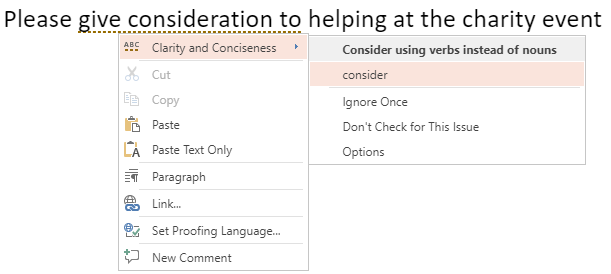
Совет
Возможно, слово введено правильно, но словарь PowerPoint для Интернета его не распознает. Это может быть торговая марка, сокращение или что-то подобное.
Проверка орфографии, грамматики и стиля на слайде
Если ваш файл хранится в OneDrive для работы или учебы либо в SharePoint в Microsoft 365, вы можете настроить PowerPoint для Интернета для проверки орфографии, грамматики и стиля на слайде.
- На вкладке " Рецензирование " выберите "Правописание ABC", затем выберите "Параметры редактора".
- В зависимости от версии Microsoft 365 и лицензии PowerPoint может отображать один из следующих вариантов:
- область "Корректор" с предложениями по правописанию и правописанию;
- Диалоговое окно "Параметры редактора", где можно настроить правила проверки орфографии и грамматики.
Выключение маркеров проверки правописания во всем файле
Если файл хранится в OneDrive для работы или учебы либо в SharePoint в Microsoft 365, можно скрыть все маркеры, отображающие ошибки правописания.
- На вкладке " Рецензирование " выберите раскрывающийся список "Правописание ABC ".
- Выберите "Скрыть ошибки правописания".
Эта команда переключает маркеры в положение "Выкл." или "Вкл.". Позже ее можно использовать, чтобы снова отобразить маркеры проверки правописания в презентации.
Выключение средства проверки правописания для определенных слов или поля с текстом
Если ваш файл хранится в OneDrive для работы или учебы либо в SharePoint в Microsoft 365, вы можете отключить проверку правописания для определенного термина или для всего поля, содержащего текст.
Чтобы изменить язык проверки правописания для всего поля с текстом, перейдите сразу к шагу 2. В противном случае выделите слово или слова, которые не нужно проверять.
Щелкните правой кнопкой мыши выделенные слова или текстовое поле, затем выберите пункт Задать язык проверки правописания.

Установите флажок Не проверять правописание и грамматику.
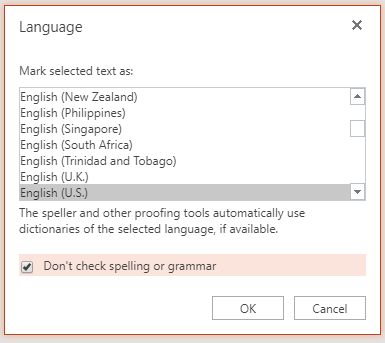
Нажмите кнопку ОК.
Изменение языка проверки правописания
Изменение языка проверки правописания для всего файла не поддерживается. Язык проверки правописания можно изменить только для выбранных слов или для поля с текстом.
- Чтобы изменить язык проверки правописания для всего поля с текстом, перейдите сразу к шагу 2. В противном случае выделите слово или слова, для которых нужно изменить язык проверки.
- Щелкните поле или выбранные слова правой кнопкой мыши и выберите Задать язык проверки правописания.
- В поле "Пометить выделенный текст как" выберите нужный язык и нажмите кнопку "ОК".

Сведения о том, как изменить язык кнопок и меню в приложениях Office Online, см. в статье Изменение языка в меню и средствах проверки правописания в Office.