

Роберт Лейн
Почему некоторые сочетания цветов так хорошо подходят для презентаций, а другие — из-за сочетаний цветов усложняют просмотр? Роберт Лейн, эксперт по PowerPoint, объясняет, как сочетать цвета, чтобы создавать эффектные и профессионально оформленные слайды.
В PowerPoint у вас есть все инструменты, но...
В новых версиях PowerPoint есть замечательные инструменты, которые помогают даже людям с «художественными проблемами» выйти за рамки маркированных списков и создать эффективные, графически привлекательные, совершенно профессионально выглядящие визуальные слайды. Это фантастика! Теперь вопрос... Как мы должны использовать эти инструменты? Большинство из нас никогда не учились как художники-графики и не обязательно знают правила создания визуально привлекательного и содержательного контента.
Поскольку обсуждение «эффективной визуальной коммуникации» может занять целую книгу, давайте сузим фокус здесь, чтобы сосредоточиться исключительно на использовании цвета в PowerPoint. Каковы хорошие и не очень способы использования цвета на слайдах?
Цветовые группы
Один из способов подойти к цветам — разделить их на две большие группы: теплые и холодные цвета (рис. 1). Красный, оранжевый и желтый цвета называются теплыми цветами. Они имеют тенденцию выскакивать и привлекать внимание, особенно ярко-красный. Зеленый, синий и фиолетовый цвета — это холодные цвета. Они имеют тенденцию отступать на задний план и привлекать меньше внимания, особенно темные оттенки. Белый и очень светлый цвета также бросаются в глаза, в то время как черный и очень темный цвета обычно менее заметны.
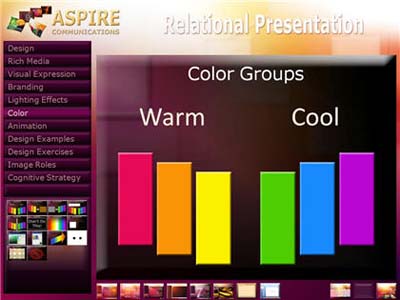
Рис. 1. Цветовые группы
Заметьте, однако, что вышеуказанные эффекты не являются абсолютно фиксированными. Они могут перевернуться. Количество и контрастность одного цвета по сравнению с другим также играют роль. Например, если поместить маленькие черные фигуры на сплошной белый фон слайда, черные фигуры будут более заметны на фоне моря белого вокруг них (рис. 2). В этом случае мозг больше заинтересован в выяснении того, передают ли формы какую-то форму значения или узора, а не просто реагируют на свои цветовые характеристики. Неудивительно, что некоторые оптические иллюзии пользуются этим явлением.
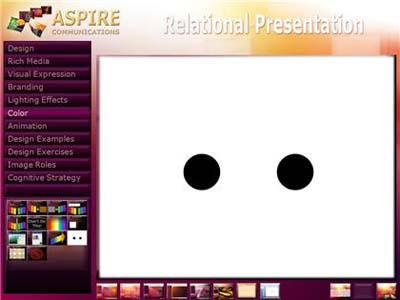
Рисунок 2. Количество цветов и контрастность
При объединении цветов на слайдах учитывайте цветовые группы, а также количество и контрастность. Вполне безопасно сочетать теплые цвета между собой и оттенки коричневого (Рисунок 3) или холодные цвета друг с другом и оттенки серого (Рисунок 4). Белый, черный и бежевый являются нейтральными цветами и хорошо сочетаются со всеми цветами в обеих группах.
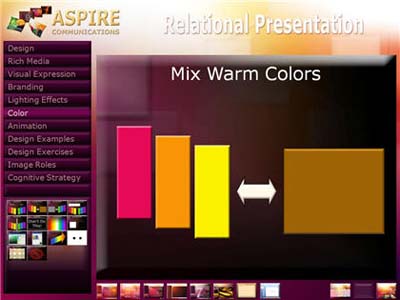
Рис. 3. Группа "Теплые цвета"
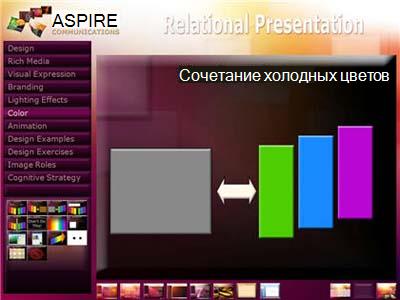
Рис. 4. Группа "Холодные цвета"
Большинство дизайнеров PowerPoint сталкиваются с проблемами при смешивании цветов на границе теплого и холодного. Абсолютно НИКОГДА не делайте того, что изображено на рисунках 5 и 6. Если вы будете смотреть на любое из этих изображений очень долго, ваши глаза начнут кричать. У них возникают проблемы с различением взаимодействий между длинами цветовых волн, что приводит к усталости и дискомфорту. Смешивание ярко-синих и красных цветов — ужасная практика, и, к сожалению, это происходит слишком часто. То же самое касается смешивания красных и зеленых.

Рисунок 5. Сочетания красного и синего цветов вызывают напряжение глаз
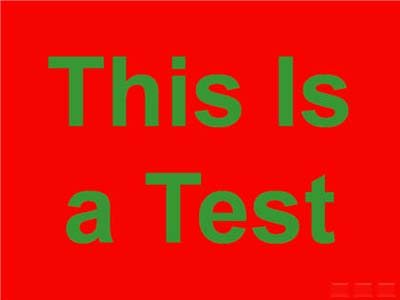
Рисунок 6. Сочетания красного и зеленого цветов также вызывают напряжение глаз
Сочетание красного и зеленого также поднимает проблему дальтонизма, которая, по-видимому, затрагивает примерно 7 процентов мужчин и 1 процент женщин. Неспособность заметить разницу между красным и зеленым цветами является наиболее распространенной формой дальтонизма. Например, предположим, что вы размещаете зеленый текст на красном фоне, как показано на рисунке 6. Если затенение цвета текста (степень темноты) слабо контрастирует с затенением цвета фона, некоторые зрители вообще не смогут прочитать этот текст! Никогда не смешивайте эти два цвета, чтобы избежать таких проблем, особенно в сочетании текста и фона.
Джули Терберг (Julie Terberg), графический дизайнер и специалист со статусом MVP по PowerPoint, также отмечает, что использование тем в PowerPoint упрощает выбор сочетаний цветов (рис. 7). Цвета темы подобраны таким образом, чтобы они хорошо смотрелись в сочетании (однако следует соблюдать осторожность) и хорошо подходят как для светлой, так и для темной части презентации.
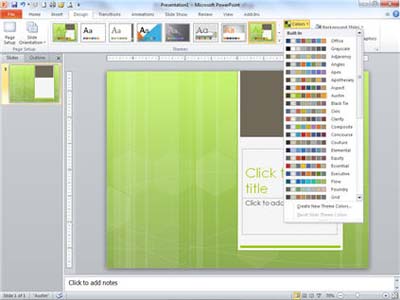
Рис. 7. Использование цветов темы для упрощения выбора
Щадящая природа цветовых градиентов
Интересно, что процесс комбинирования цветов гораздо более щадящий при использовании градиентов — цветов, которые плавно переходят друг в друга. Кстати, PowerPoint предлагает значительно улучшенный и удобный интерфейс для создания градиентов (рис. 8).
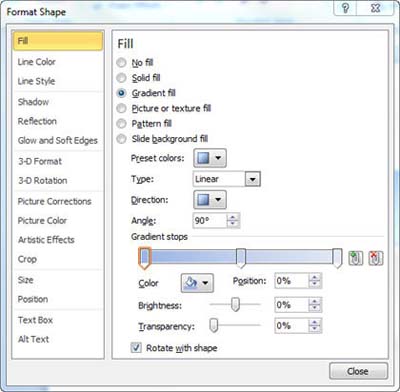
Рис. 8. Добавление градиента к фигуре
Поскольку природа регулярно смешивает цвета таким образом (подумайте о закате), мы привыкли видеть, как цвета постепенно переходят от одного оттенка к другому, а это означает, что вы можете сочетать практически любой набор цветов и все равно получить достаточно привлекательный и профессиональный вид. Просто убедитесь, что переходы происходят постепенно.
Попробуйте смешать цвета, чтобы создать индивидуальный фон слайда, декоративную фигуру (например, для секционного фона (рис. 9) или кнопки навигации (рис. 10) или даже стильный трехмерный текст (рис. 11).
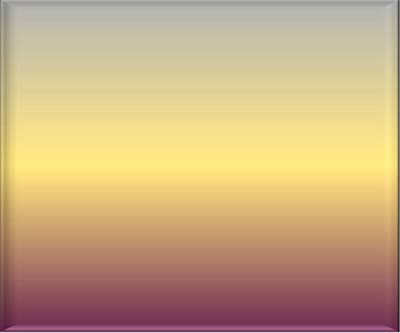
Рисунок 9. Фиолетовый, золотой и серый градиент внутри фигуры
Рис. 10. Фигура с градиентной заливкой, используемая как кнопка навигации

Рис. 11. Текст PowerPoint с градиентной заливкой
Рекомендации по цвету и тексту
Возвращаясь к вопросам количества цвета и контрастности (черные точки на белом фоне), эти соображения особенно важны, когда слайды содержат текст. Если такой текст не существует в кнопке навигации или не является чисто декоративным, обычно цель состоит в том, чтобы зрители могли его прочитать, верно? Поэтому выбор простого фона, резко контрастирующего с цветом текста, помогает сообщению выделяться и привлекать внимание (рис. 12).

Рис. 12. Цвет текста должен резко контрастировать с фоном
Размещение текста поверх изображений популярно, но это может быть непросто, так как в этом случае становится сложнее контролировать контраст. Решение, опять же, состоит в том, чтобы убедиться, что цвет текста максимально контрастирует с большинством цветов изображения, а затем добавить отчетливую тень или свечение к тексту (рис. 13).
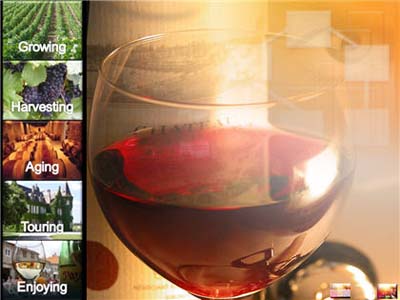
Рис. 13. Тень на тексте выглядит более отчетливо на вершине рисунка
Общие проблемы с цветом
Вот несколько дополнительных советов по цвету, связанных с PowerPoint, которые мы обнаружили за эти годы:
Использование красного текста почти никогда не является хорошей идеей. Этот конкретный цвет из всех цветов имеет тенденцию размываться при проецировании на экран, если на экран также попадает любой нежелательный внешний свет — возможно, из-за солнечного света, пробивающегося через окно, или бликов от плохо направленного сценического света.
Если только нет особенно веской причины для использования яркого текста... Не надо. Используйте белый или светло-бежевый цвет на темном фоне или черный (или другой очень темный цвет) на светлом фоне. В результате слайды будут выглядеть профессионально.
Держитесь подальше от градиентов в тексте, если только слова не являются крупными и не предназначены в основном для украшения.
При использовании градиентов простота — ваш друг. Ограничьте количество цветов и, по возможности, старайтесь использовать сочетания, которые легко найти в природе, для максимальной привлекательности.
| Роберт Лейн — консультант по презентациям, специализирующийся на теории визуально интерактивной коммуникации. |
|---|