
Если не удается проецировать на большой экран, попробуйте проецировать на компьютер Windows 10.
Преобразование компьютера Windows 10 в беспроводной дисплей
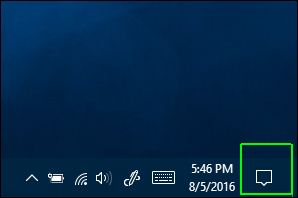
Откройте центр уведомлений. Он представлен значком голосового пузырька в правом нижнем углу экрана.
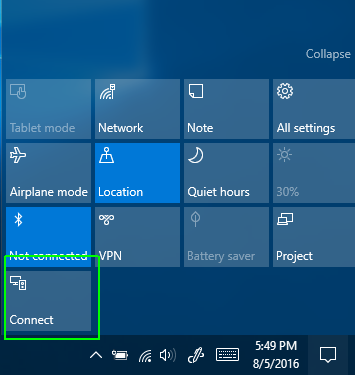
Нажмите Подключиться. (Если плитка действия Подключить не отображается, сначала щелкните Развернуть , чтобы просмотреть весь набор действий.)
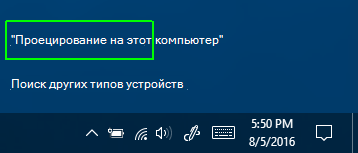
Выберите Проецирование на этот компьютер.
Откроется окно Параметры .
Если ваш компьютер не способен получать Miracast, на этом этапе вы будете остановлены сообщением об этом.Выберите Доступно везде или Доступно везде в безопасных сетях в первом раскрывающемся меню.
В разделе Запрос проекта на этом компьютере выберите Только первый раз или Каждый раз.
Для удобства рекомендуется использовать только первый раз. Каждый раз гарантирует, что при каждой попытке проецировать с устройства на этот компьютер потребуется ваше разрешение.Рекомендуется оставить параметр Требовать ПИН-код для связывания отключенным, так как необходимо предоставить разрешение на принимающем компьютере в любом случае. Вы также можете решить, будет ли ваш компьютер получать запросы на проекцию только в том случае, если он подключен.
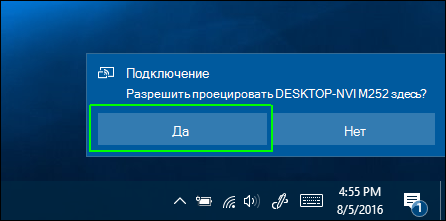
Нажмите кнопку Да, когда Windows 10 оповещает о том, что другое устройство хочет проецировать на компьютер.
Приложение Windows Connect откроется в собственном окне. Вы можете перетаскивать, изменять размер или разворачивать окно.