
Чтобы быстро приступить к созданию организационной диаграммы, скачайте готовый шаблон организационной диаграммы и настройте его.
Получение шаблона для диаграммы
В PowerPoint на вкладке Файл щелкните Создать.
В поле Поиск шаблонов и тем в интернете введите
org chartи нажмите кнопку .
.Выберите организационную диаграмму в результатах поиска.
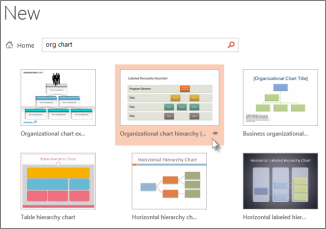
Многие аспекты диаграммы можно настроить, поэтому не стесняйтесь выбирать одну только из-за ее цвета или макета.
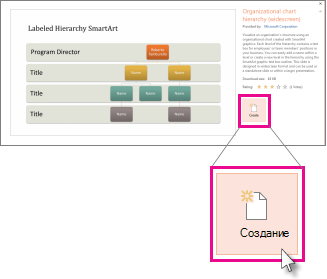
Щелкните Создать.
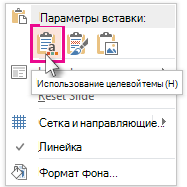
Если вы копируете и вставляете слайд организационной диаграммы в другую презентацию, чтобы соответствовать формату конечной презентации, в разделе Параметры вставки обязательно выберите Использовать целевую тему.
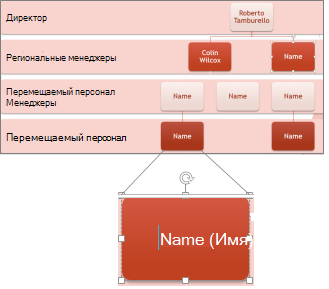
Чтобы заменить замещающий текст собственным, щелкните внутри каждой фигуры, выделите текст, который вы хотите заменить, а затем введите свой текст.
Настройка организационной диаграммы
(Необязательно) Чтобы применить другой цвет и схему оформления ко всему открытому шаблону, перейдите на вкладку Конструктор на ленте и выберите тему из коллекции тем.

Щелкните фигуру на организационной диаграмме и, когда на ленте появятся средства SmartArt , перейдите на вкладку Конструктор или Формат .
Выполните одно или несколько из указанных ниже действий.
На вкладке Конструктор:
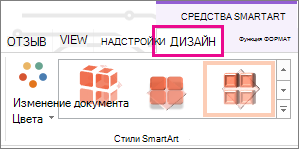
- Добавьте больше фигур в свою организационную диаграмму (чтобы указать больше имен) или передвиньте фигуры с помощью кнопок в группе Создание рисунка.
- Измените стиль организационной диаграммы с помощью параметров в группе Стили SmartArt.
- Измените цвета организационной диаграммы, нажав кнопку Изменить цвета.
- Измените макет организационной диаграммы с помощью параметров в группе Макеты.
На вкладке Формат:
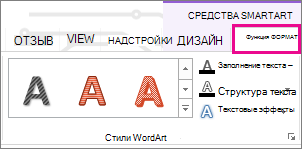
- Переформатируйте текст с помощью параметров в группе Стили WordArt.
- Измените фигуры с помощью параметров в группе "Стили фигур".
- Переставьте фигуры в организационной диаграмме с помощью группы Упорядочение.
- Измените размер фигур в группах Размер и Фигуры.
Создание собственной диаграммы
Вы также можете создать собственную организационную диаграмму SmartArt Graphics.